はじめに
前回のブログでご紹介しましたSi4730搭載ラジオモジュールのオーディオ信号レベルはイヤホンを鳴らす程度には十分な出力ですが、スピーカを鳴らすには十分とは言えないのでラジオモジュールを実装できるオーディオアンプ回路基板を製作しようかな?と考えていたタイミングでJLCPCBさんよりコラボレーションでのご協力を頂けることになったため、アンプ搭載基板製造と基板アセンブリをお願いすることにしました。
JLCPCBさんでのプロトタイプ製作は過去何度か体験しているのですが、久しぶりにJLCPCBさんのWEBサイトを拝見すると、以前と比べて発注画面がアップデートされていたので、これから利用する方に少しでもご参考になればと基板発注手順を整理してみました。
JLCPCBさんのサイトで新規ユーザーの方は$123クーポンが貰えます!いますぐリンクに飛んで取得しよう!
JLCPCBさんでのPCBアッセンブリの発注フロー
基板製造用のガーバーデータはCADソフトを利用し完成しているものとして、JLCPCBさんのWEBサイトでPCBアセンブリを発注する手順は大きく分類すると次の3工程となります。
1.基板製造に必要な作業
- 製造する基板種類の選択
- ガーバーデータをWEBサイトにアップロード
- 基板材質、層数、外形寸法、作成枚数、用途の設定
- 製作する基板仕様の設定
- 詳細仕様の設定
- 詳細オプションの設定(必要に応じて)
2.PCBアッセンブリ(部品実装)に必要な作業
- 部品実装仕様の決定
- BOMリストのアップロード
- CPLデータ(部品配置座標図)のアップロード
- 実装部品の選定
- 部品実装方向など図面確認
3.発注作業
- 製品の送付先を設定
- 運送会社の選定
- 支払い方法の決定
- 支払金額の確認
- 支払処理
上記フローで特につまずきそうなところを中心に説明します。
基板製造に必要な作業
JLCPCBさんの基板製造サイトは中国語はもちろんのこと英語やドイツ語など、本記事の執筆時点においては8つの言語に対応されており、日本語での表示も可能なので英語が苦手な方でも分かり易くなっています。
日本語対応したことでWEBサイトの内容を理解しやすくなり当ブログのような解説記事の必要性も薄れてきた感がありますが、JLCPCBさんも競合他社との差別化が必要なためなのか、製造仕様決定の項目もアップデートされているようですので、できるだけ最新のWEBサイト画面に則った解説記事があれば多少は役立つかなと思っています。
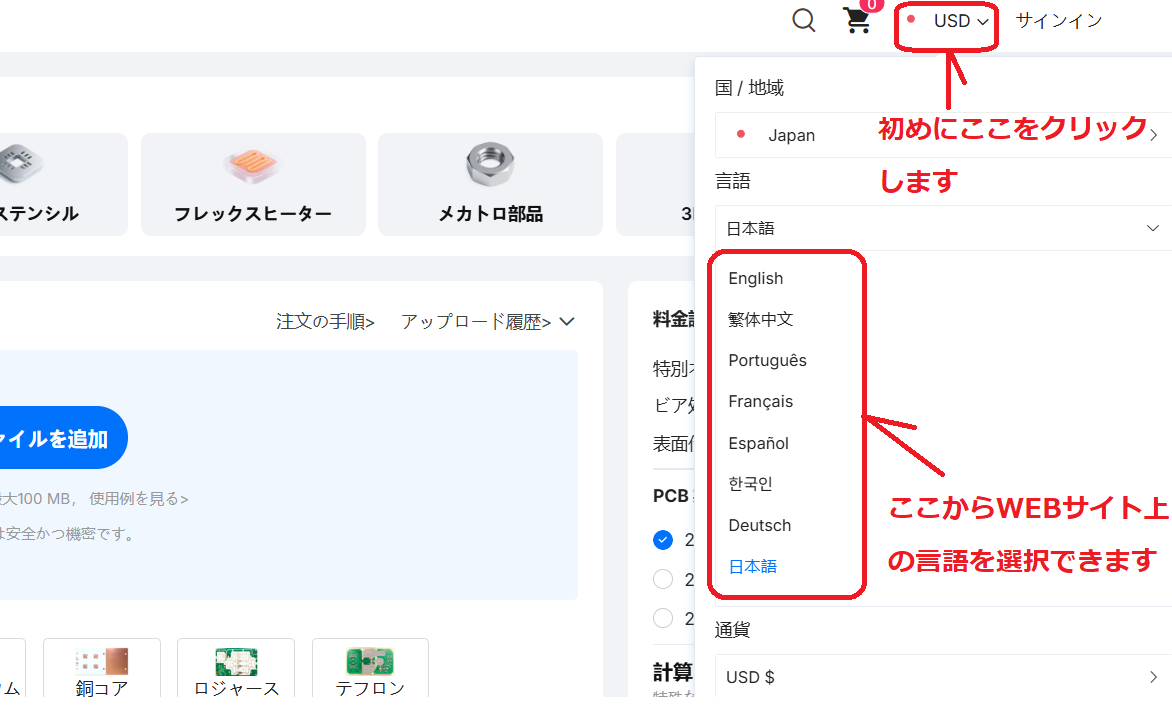
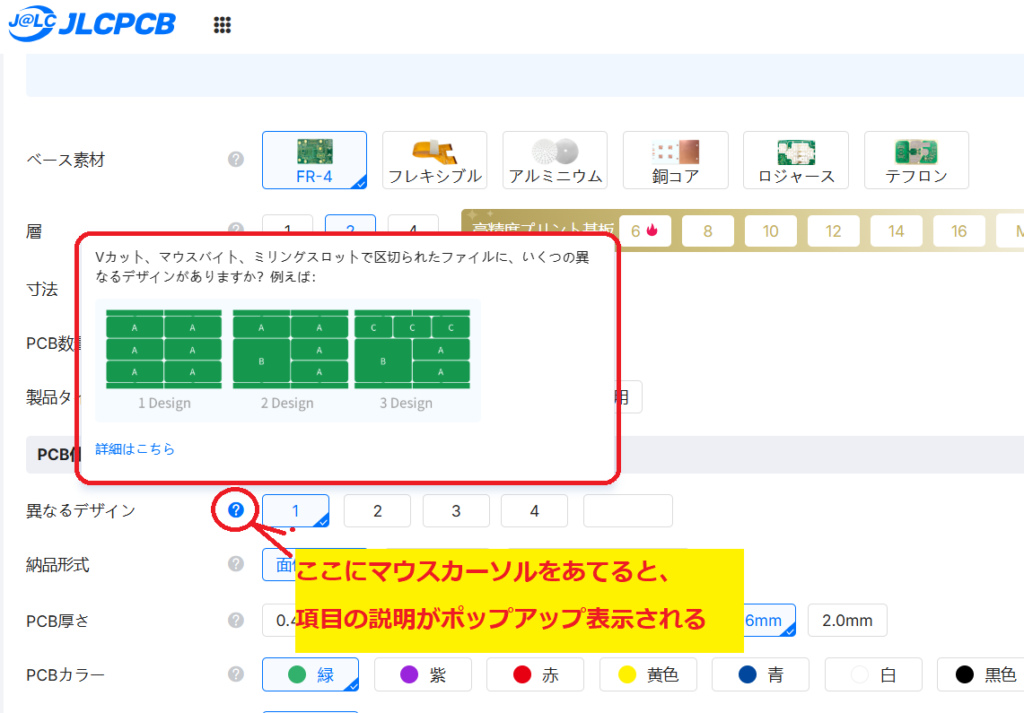
基板仕様の決定にあたって基本的には各項目についてWEB画面上に表示されている選択肢から回答を選べばよく、また、各項目にある「?」マークににマウスカーソルをあてると日本語で項目の意味をポップアップ表示する機能もあり親切なWEBサイト設計となっています。
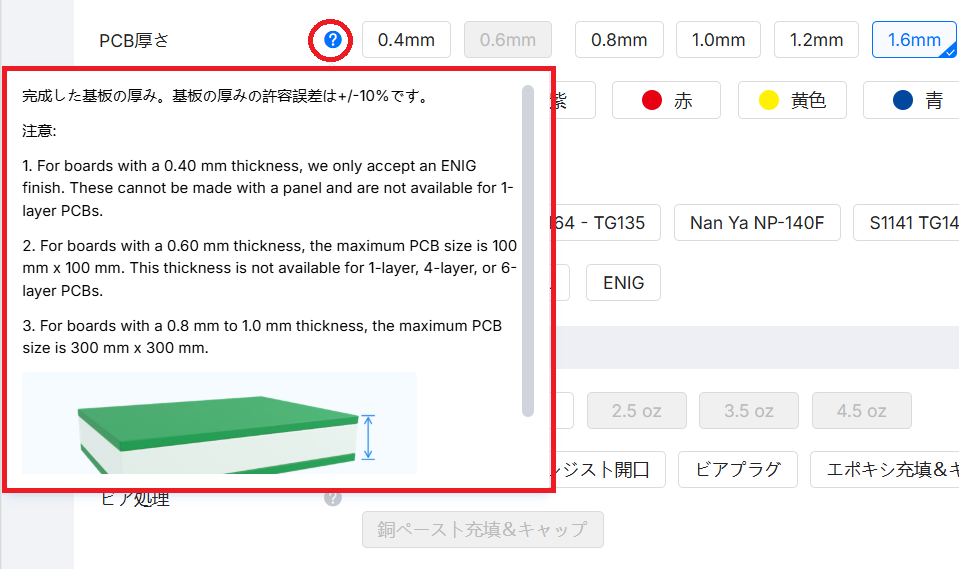
下図のように、ところどころ日本語では無くて英語での解説となっている項目があったりしますが、そこはご愛敬と言うことで。英語でも十分に理解できる内容も多いですが、今後、日本語対応が進むかもしれませんね。
それではWEBサイドTOP画面の右側「発注する」から注文画面に入りましょう。

下のような画面が表示されます。このTOP画面から基板製造だけでなく、3Dプリントや
加工の注文画面にも遷移できるようになっています。
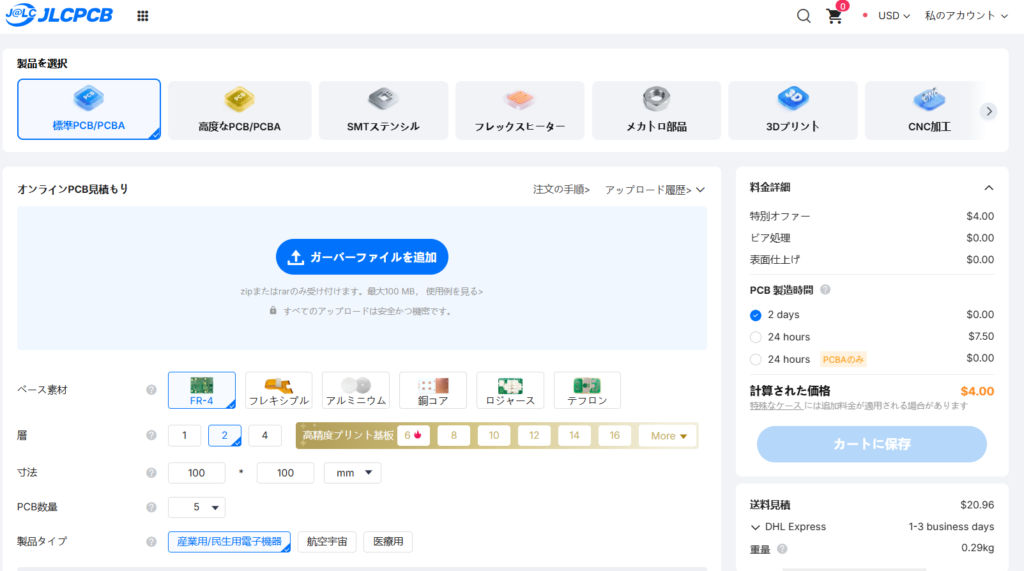
製造する基板種類の選択
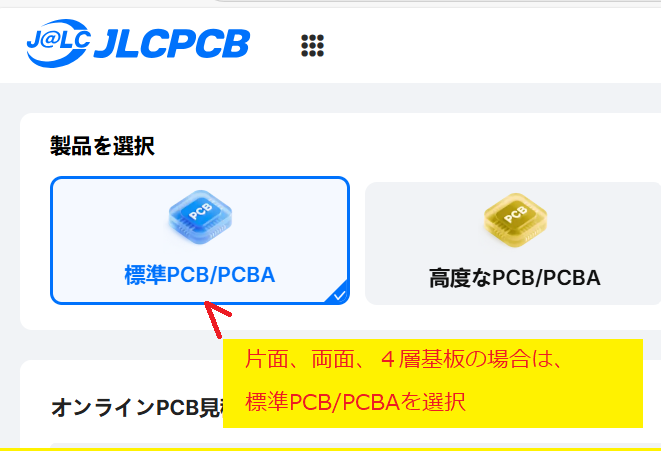
はじめに製造する基板の種類を選択します。例えば、FR-4プリント基板であれば標準PCB/PCBAを選択します。
順番に見ていきます。
ガーバーデータをWEBサイトにアップロード
「ガーバーファイルを追加」をクリックしてアップロードするガーバーファイルを選択します。あるいはファイルを「ガーバーファイルを追加」の部分にエクスプローラーからガーバーファイルをドラッグドロップしてもアップロード可能です。
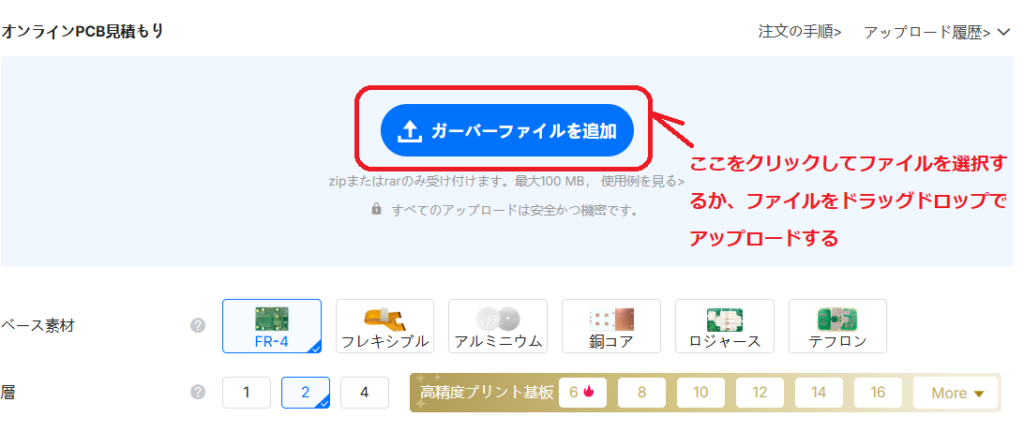
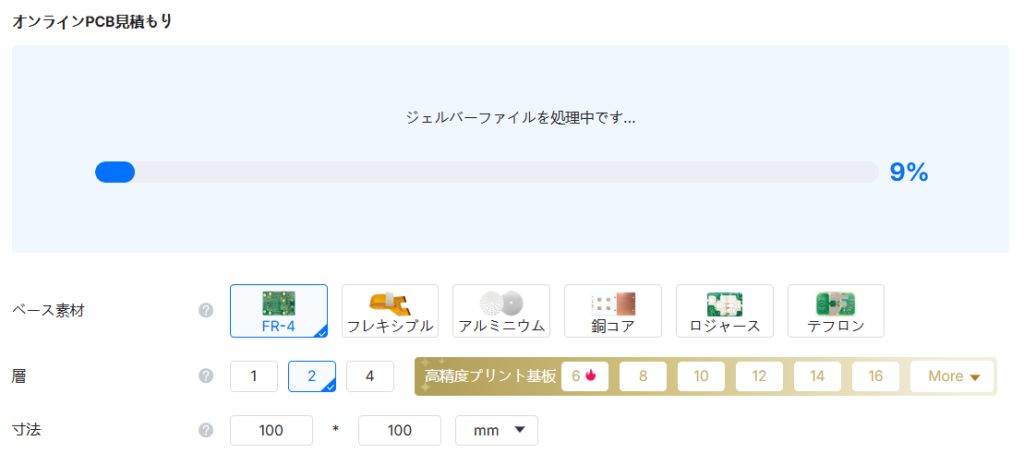
アップロードが進みます。一瞬だけ表示されるここの日本語表記が少し和ませてくれますね。
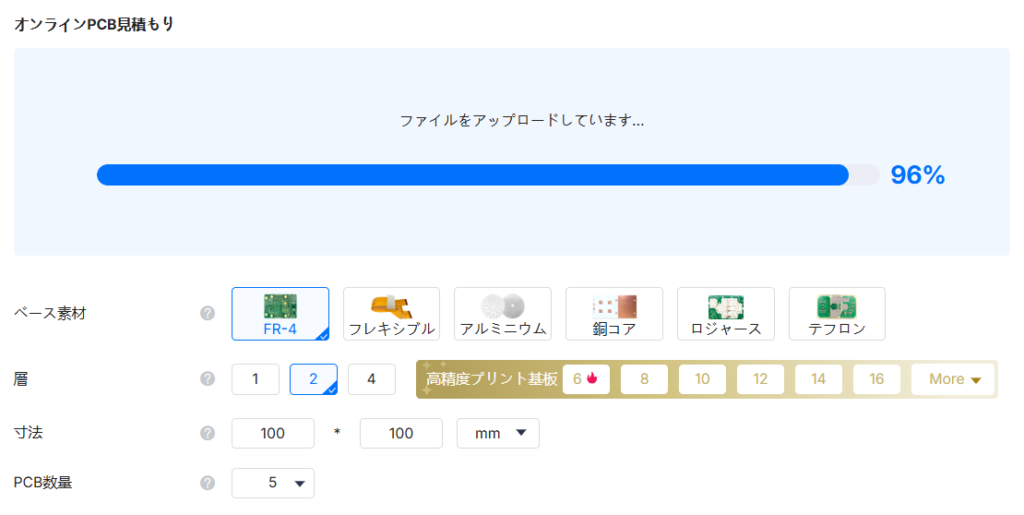
アップロードの進捗が96%でしばらく止まるので不安になります。
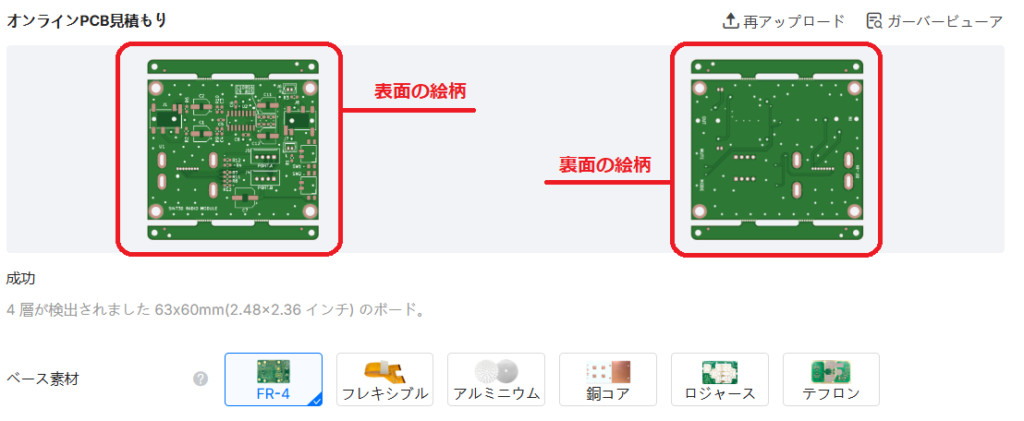
じっと待っていると無事にアップロードが成功して基板図が表示されます。もし失敗する場合は、再アップロードを試してみて下さい。JLCPCBさんのサーバ側の制約のためなのか、ガーバーデータのサイズが大きいのか、アップロードが失敗したり時間がかかることもあります。
基板材質、層数、外形寸法、作成枚数、用途の設定
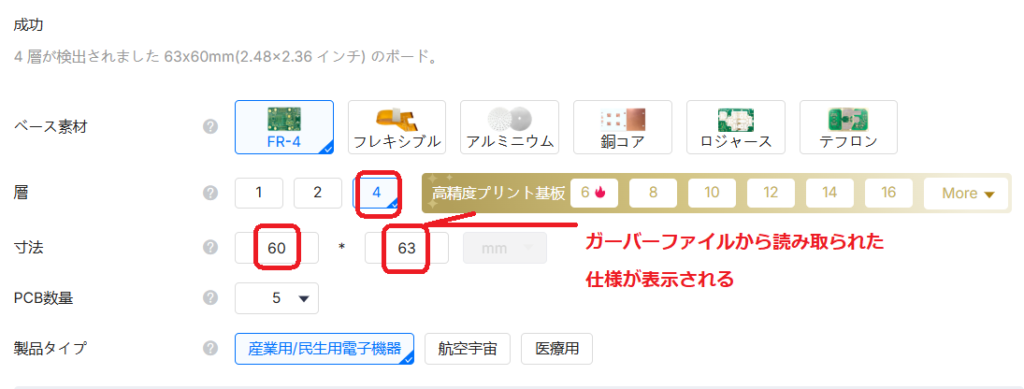
ベース素材以下、製品タイプまでの項目は特に難しい点は無く理解できる内容と思います。層数と寸法はガーバーデータから読み取られた数字があらかじめ記載されていますが念のため確認しましょう。
PCB数量については、後述する納入形式をパネル形式で発注する場合は、パネル数量となりますのでご注意ください。
製品タイプについては、趣味の電子工作であれば「産業用/民生用電子機器」になりますね。
JLCPCBさんの場合、基板サイズが100㎜×100㎜以下、両面基板で5枚製造の場合は、2USDからとなっており格安です。おそらくフライングチェッカーや基板洗浄が無しといったように最低限必要な工数に絞り込んだ基板製造なのだと思われますが、この価格は他の業者さんでは見たことないです。ただし、原材料費の高騰が叫ばれる昨今、残念ながらこの価格がいつまでも続くかどうかはわかりません。学生や個人クリエイターのためにいつまでも価格面で頑張って頂きたいですね。
製作する基板仕様の設定
特にわかりにくい項目は無いと思います。上から順番に決定していきましょう。
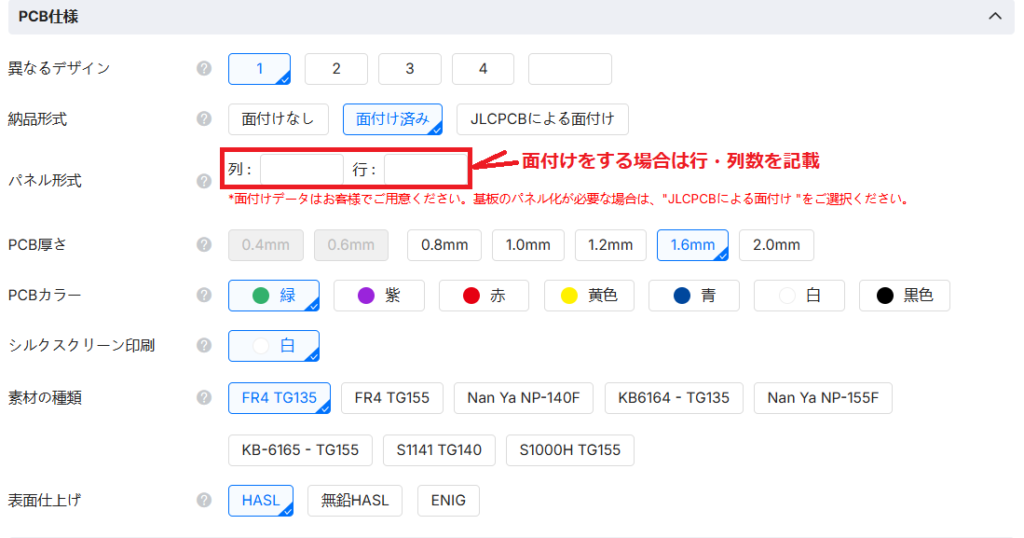
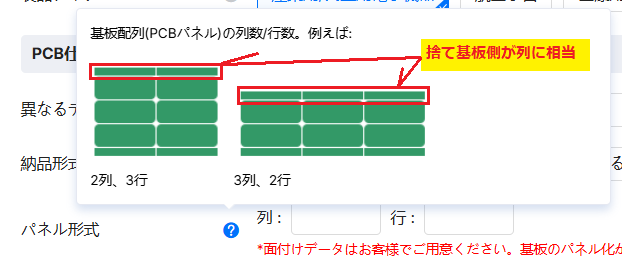
基板をいくつか並べて一枚の基板にすることを「面付け」と言いますが、面付けする場合はパネルの列と行を入力します。ここで、JLCPCBさんでは、捨て基板(edge rail)のある側が列を意味しています。ただし、自身で用意したガーバーデータと入力した行と列の数字が間違えていても修正されるのであまり神経質になる必要はないです。
JLCPCBによる面付けを選択する場合は、プレビューが表示されるので分かりやすく設定が行えます。この時、捨て基板の配置については、下の3列2行の図のように長辺側に設けることが通常かと思いますが、基板に実装する部品(コネクタなど)が基板からはみ出るような設計をしている場合は、よくご検討下さい。
一般的な電子工作の場合、素材の種類についてはデフォルトの「FR4 TG135」で問題無いです。素材についての意味はポップアップヘルプでも簡単な内容は確認できますし、より詳しく知りたい場合は調べてみると良いでしょう。
高度なオプションの設定
基本的にはデフォルト設定で問題無いと思いますが、最小ビア内径/外径が設計した基板のガーバーデータと合致しているサイズの選択が必要です。また、基板外形公差についてもより精密な精度が必要であれば±0.1mmを選択します。そのほか、銅箔厚みやビア処理についても、必要に応じて仕様を変更します。カードエッジコネクタや端面スルーホールがある基板のように高度な設計をされている場合は、それぞれ「はい」を選択します。
いずれの設定も価格に反映されるので、基板設計はデフォルト設定で必要十分となる設計にしておくことが好ましいです。
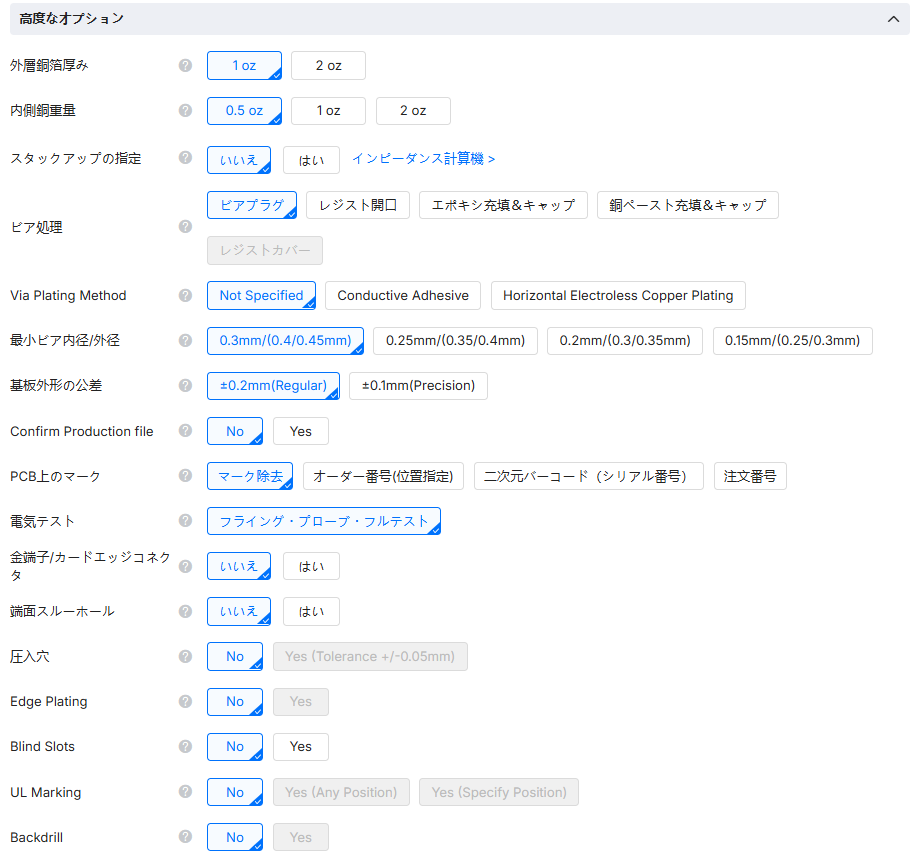
基板詳細オプションの設定
デフォルトで問題無いと思います。ポップアップヘルプを参照に設定して下さい。
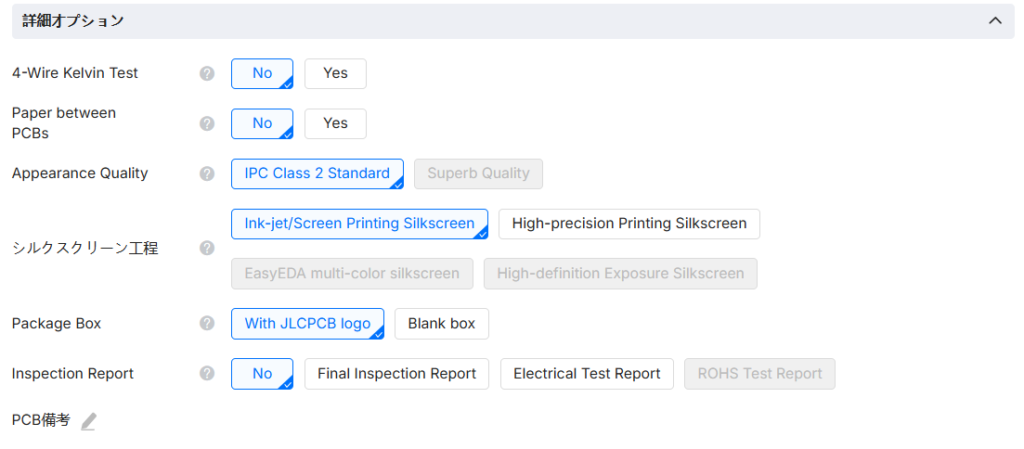
これら項目についても価格に反映されるので、特に変更する必要が無い場合はデフォルト設定にしておくことが好ましいです。
以上で基板製造仕様の設定部分が完了です。
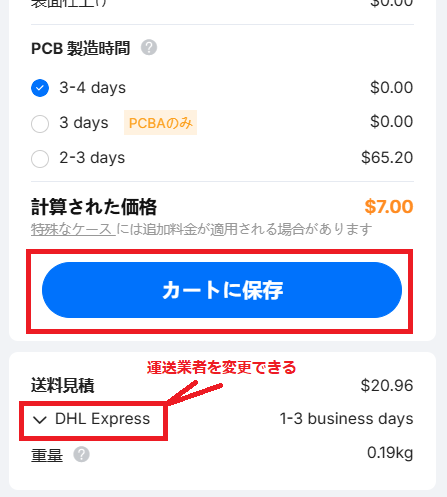
基板のみの発注であれば、ここで画面右側の「カートに保存」ボタンをクリックすればOKです。その際、ボタン下の運送費の見積もり額を確認しておいても良いでしょう。なお、発注時に変更できますので間違えていても気にする必要はありません。
これまでJLCPCBさんを利用した事がない新規ユーザーの方は$123クーポンが貰えます!いますぐリンクに飛んで取得しよう!
JLCPCBさんでのPCB組み立て(PCBアッセンブリ)発注手順
PCBアッセンブリを依頼する場合は上記の基板製造に必要な作業の後に「PCB組み立て」のボタンをオンにします。

各項目の設定画面が展開されます。
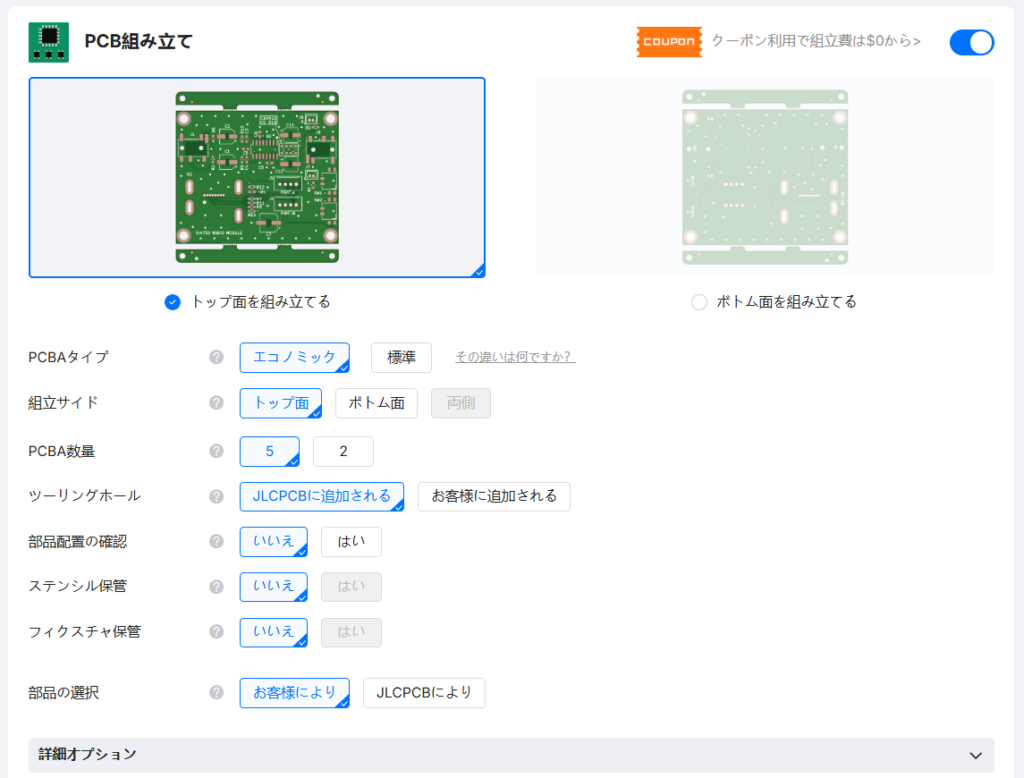
アッセンブリ仕様の決定
PCBAタイプ:「エコノミック」は他の顧客の発注基板と同時に作成するため製造コストが安価になる利点がありますが、両面部品実装とVカット基板には対応していません。両面部品実装やVカットが必要であれば「標準]を選択します。
価格を安価に製造したい場合は、基板設計当初からエコノミックの使用を目指して設計しましょう。
組立サイド:項目の選択肢または上部の基板図面が表示されている部分から部品実装面を指示します。「トップ面」は、言い換えると「表面」「部品面」「1層目」と言われる面です。同様に「ボトム面」は「裏面」や「半田面」「4層目(6層目・・・)」と言われる面です。両面実装は、エコノミックでは選択できませんのでご注意下さい。
PCBA数量:製造する基板枚数とは別に、部品を実装する枚数を選択します。エコノミックでは基本的には製造基板枚数と同数を部品実装となりますが、基板製造が5枚の場合に限り、2枚を部品実装し残りの3枚を生基板で納品をすることが可能です。標準の場合は部品実装枚数も自由に選択できます。エコノミックでは部品実装枚数を任意に選択できないところは少し残念です。
ツーリングホール:部品実装を行う工程で必要となる穴を自分で基板上に配置するか、JLCPCBさんにお任せするかの設定項目です。基本的には「JLCPCBに追加される」で問題無いと思いますが、配置してはいけない場所に作成される懸念がある基板や、自分でホール位置を指定したい場合には、ツーリングホールをCADでの基板設計時に作成しておき、ここでは「お客様に追加される」を選択します。もちろん、何ら懸念事項がなくても自分でCADでの基板設計時に配置しておいても良いです。(今回、KiCadのプラグインを使って自分で設置してみました)
部品の選択:LCSCに登録されている部品の多くはJLCPCBさんでも取り扱いが可能なため回路設計時にLCSCに在庫がある部品を探して選定を行えば「お客様により」を選択すればよいですが、JLCPCBさんが部品選定をしてくれるサービスがあるようです。私はまだ利用したことが無いのですが、抵抗やコンデンサなどの汎用品でメーカによる部品性能差が製品に影響を与えないような設計であれば、このサービスを利用することで部品選定の手間が省けて便利かもしれません。
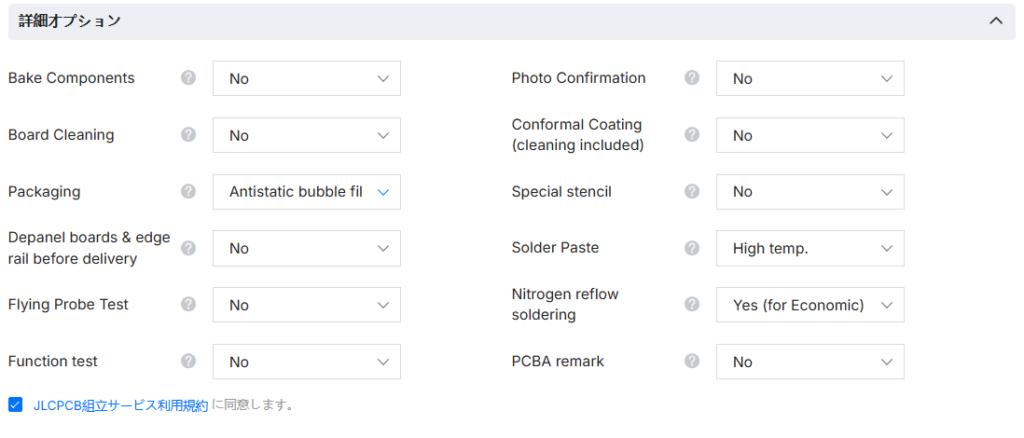
PCB組み立て詳細オプションの設定
基本的には標準PCBタイプ用の選択肢になりますが、不明点はポップアップヘルプを参照してみて下さい。
仕上がり状態の外観が気になる場合、コストアップおよび基板へのダメージが少し気になりますがBoard Cleaningの項目は「Yes」を選択しても良いかもしれません。
あまり回路設計が複雑ではない電子工作レベルで部品実装を楽しむ場合は、良く理解できない項目はデフォルト設定で問題無いと思います。
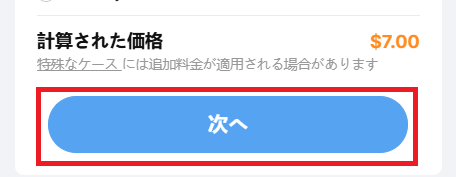
上記でPCBAの製造情報が入力完了です。
画面右側の「次へ」をクリックしてBOMリストとCPLファイルのアップロードに進みます。
BOMファイルとCPLデータ(部品配置座標図)のアップロード
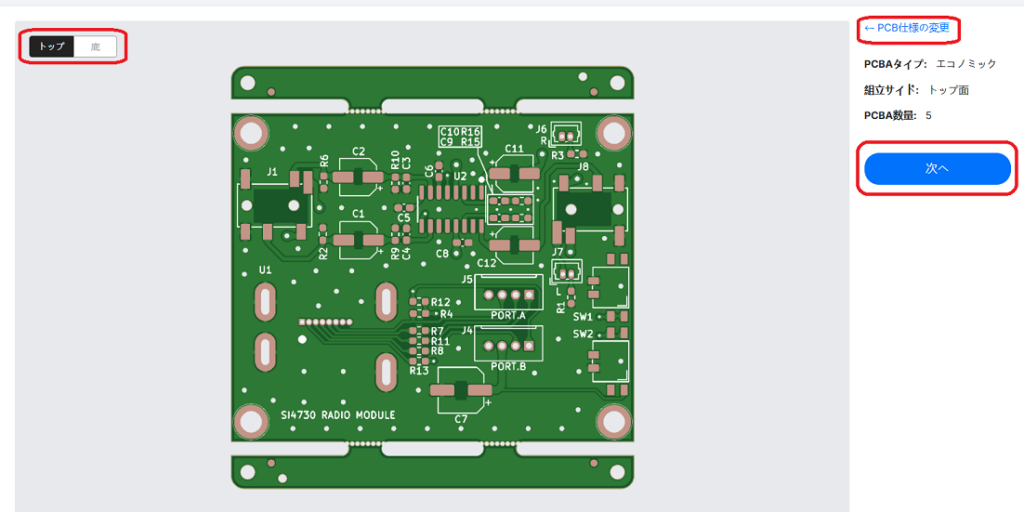
まず基板図面が大きく表示されます。画面左側のボタン「トップ/底」で表面、裏面ともに問題が無いか確認しましょう。設定済の基板仕様やPCBA仕様を再確認・修正したい場合や、ガーバーファイルを変更したい場合は画面右側の「←PCB仕様の変更」をクリックすると、基板製造資料の設定をやり直すことができます。
- 確認が終わりましたら「次へ」をクリックします。
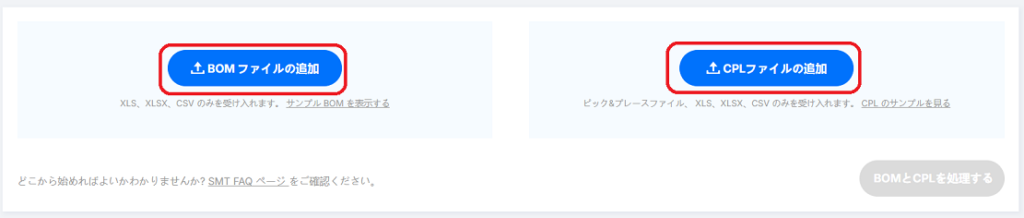
- BOMファイルとCPLファイルをアップロードします。
- ガーバーファイルと同様に、ファイル選択するか、ドラッグドロップでアップロードします。
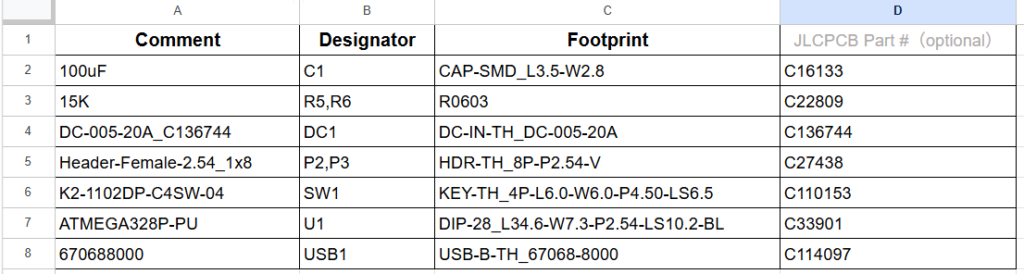
なお、BOMファイルとは”Bill of Materials”の略語で、BOMリストや部品リスト、部品表とも呼び、基板に実装する部品一覧表になり、以下のような部品名称、リファレンス番号などが記載されたファイルです。
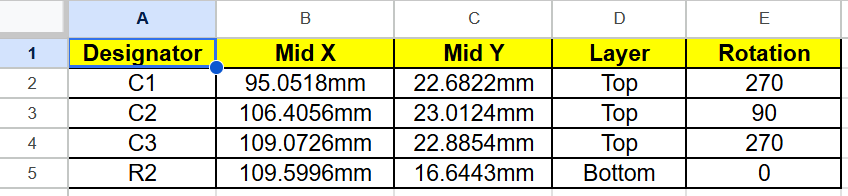
CPLファイルとは”Component Placement List”の略語で、部品の実装位置を指示する部品配置座標図になり、以下のようなX,Y座標、実装角度、配置面といった情報が記載されたファイルです。
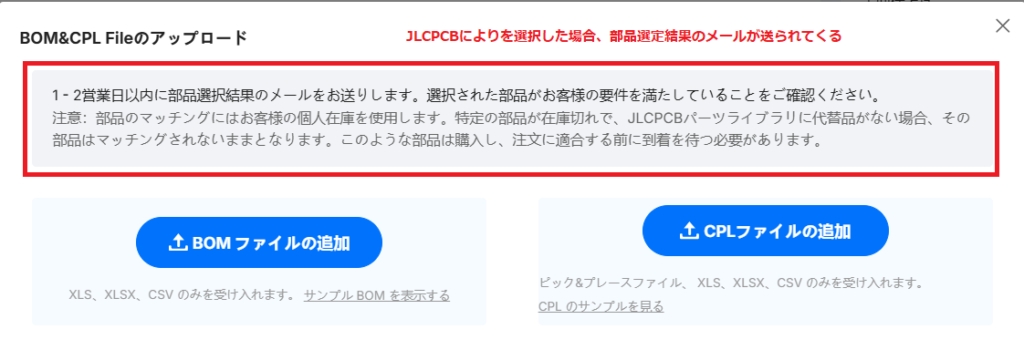
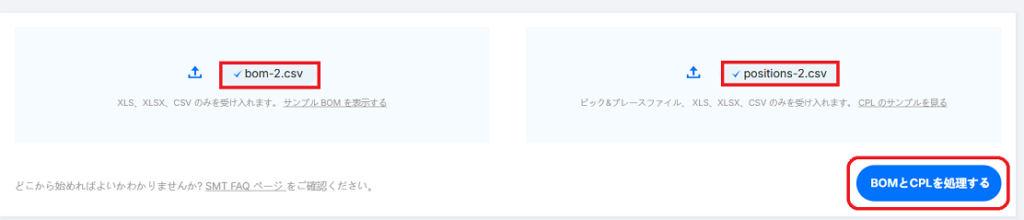
- アップロードが終わりましたら、右下の「BOMとCPLを処理する」をクリックします。
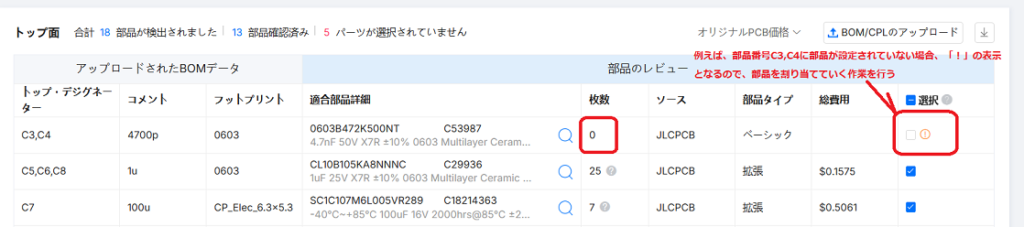
次に読み込んだBOMファイルから部品を設定する画面に遷移します。今回製作した基板のBOMファイルには、JLCPCBパーツ番号と同じ意味となるLCSCパーツ番号を記載しているため画面上にすべての部品が表示されましたが、JLCPCBパーツ番号をBOMファイルに記載していない場合は、各部品番号(Designater)に対して部品を選定していく作業になります。
なお、部品番号(リファレンス番号、Designater:デザインエイター)に部品が選定されていない場合は、「選択」部分にチェックマークが表示されておらず、「!」マークになっています。
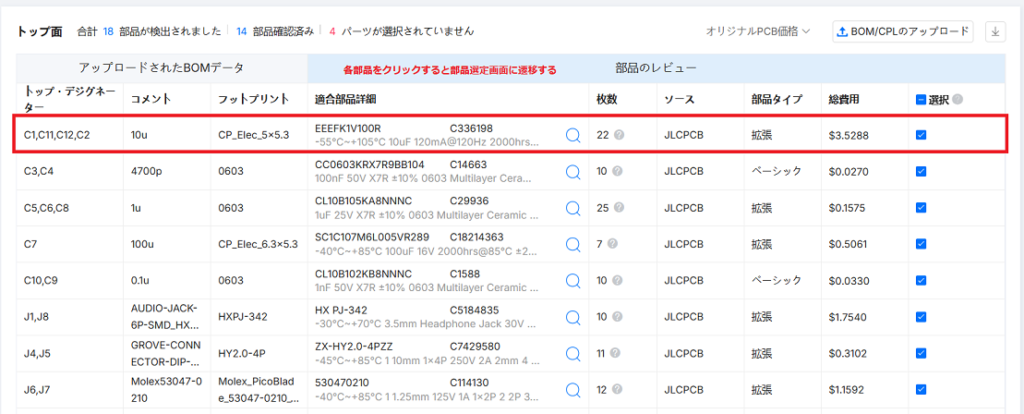
- 各部品が記載されている行で任意の箇所をクリックすると部品検索画面に遷移します。
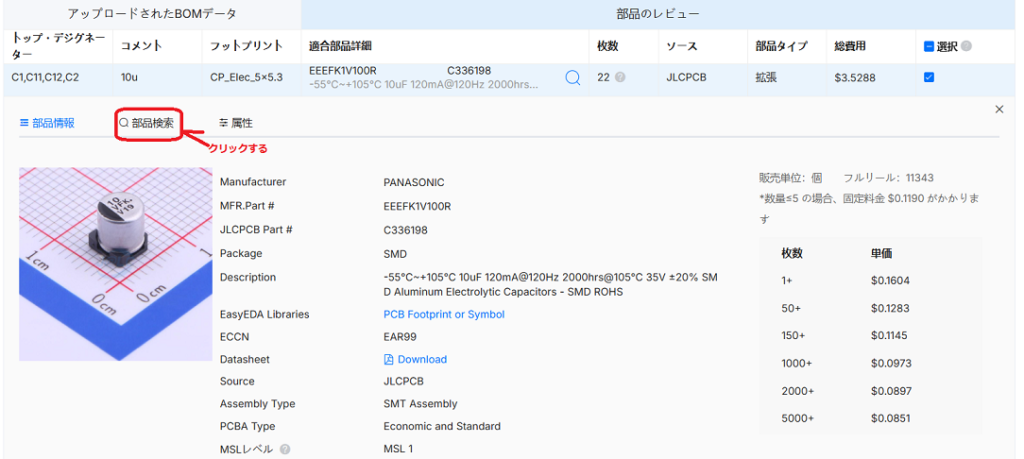
- 割り当てる部品を選択するために部品検索をクリックします。
- メーカの部品番号や部品名称、抵抗値や容量など部品定数、部品サイズ、あるいはLCSC部品番号などを入力して検索します。この時、JLCPCBにStockがある部品でフィルターをかけてから検索すると良いです。
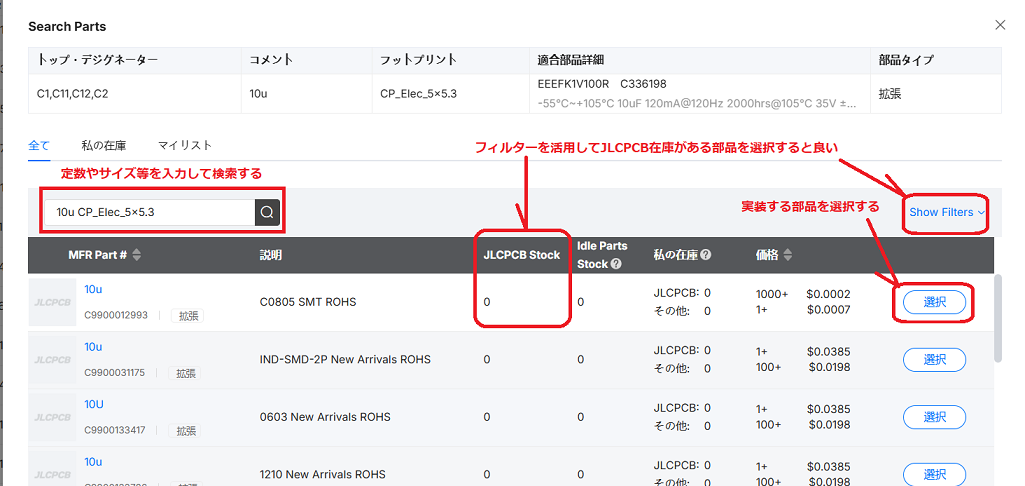
- 適切な部品が見つかれば「選択」をクリックします。
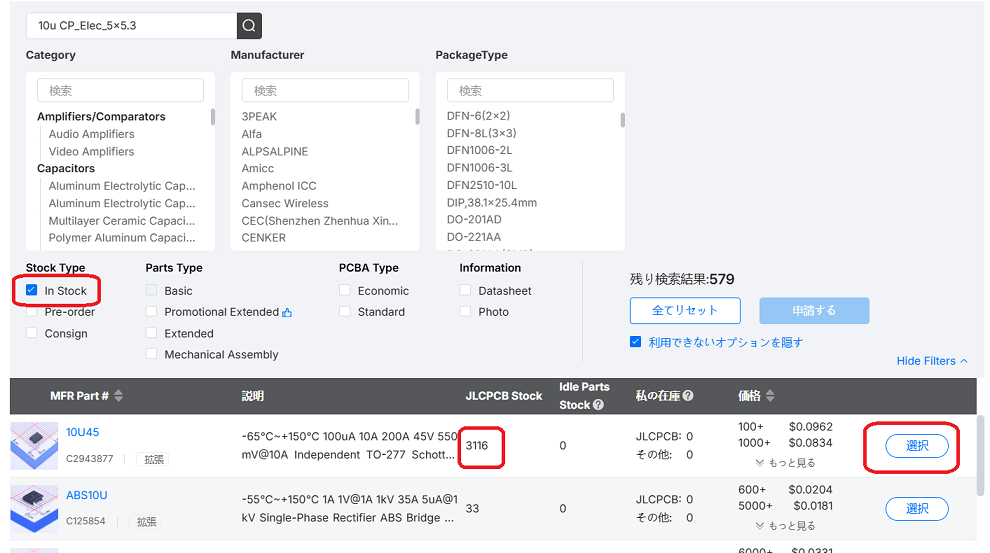
ここで、PCBAタイプが「標準」のみで使える部品があるので、エコノミックを選択した場合は「エコノミック」でも使える部品となっているか注意しておくと良いです。ここで「標準」のみの部品を選択した場合は、PCBAタイプが「標準」の製造仕様に変更され価格がアップします。
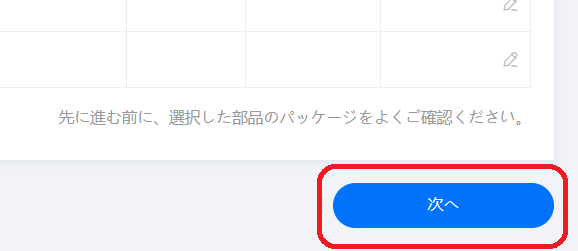
- すべての実装部品が選定できましたら「次へ」をクリックします。
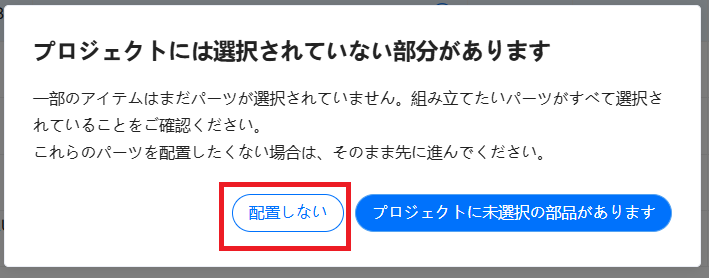
- BOMファイルに記載があるにもかかわらず未配置部品がある場合は、注意メッセージが表示されます。未配置で問題無ければ、「配置しない」をクリックします。やり直す場合は、「プロジェクトに未選択の部品があります」をクリックします。
- JLCPCBのシステムが部品配置を完了すると図面が表示されます。
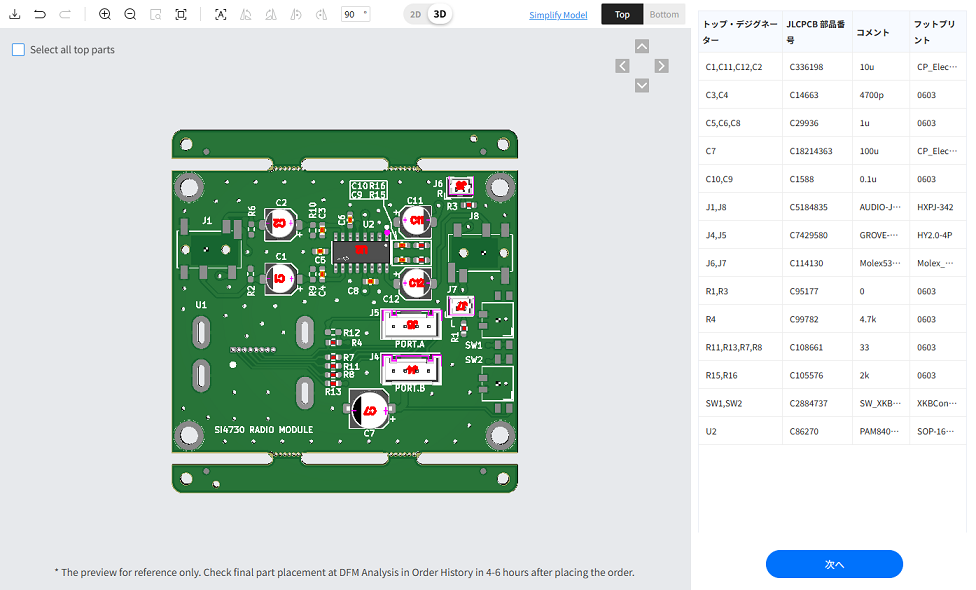
今回作成した基板では、ポップアップメッセージの表示とともに、この時点ではJ1、J8やSW1、SW2のように形状が表示されない部品がありました。ここでは一旦先に進めるしか方法が無いので進めることにしました。それ以外の部品で画面表示で部品の配置場所や角度が適切になっていれば基本的には問題ありません。発注後には、この時表示されなかった部品が”DFM分析”で表示れるようになりますので後ほどご説明します。
角度が回転されていたりXY位置がずれている場合は、CPLファイルのX,Y座標か角度を修正します。あるいは、もとのCADの部品データの中心位置や角度を修正します。CADのパーツ形状データを確認する必要があるので、部品点数が多いと少々手間がかかりますが間違えた実装は避けたいので修正を頑張りしましょう。この作業が自動で修正できると助かるのですが・・・。
3D表示で見れるのでグリグリ回してみると面白いですね。私の知る限りですが、現時点でこのような部品配置図を基板発注前に確認することができるシステムは、JLCPCBさんオリジナルとなっています。
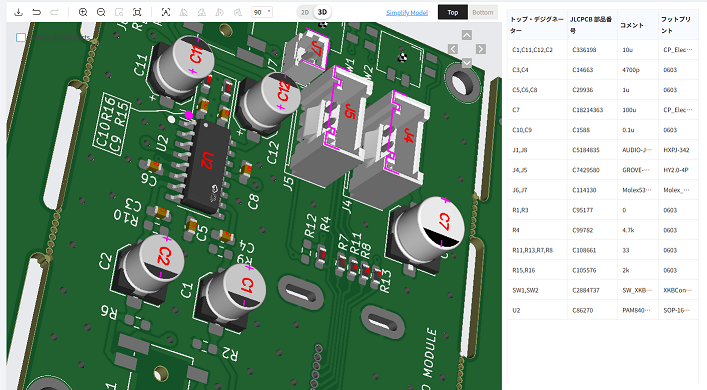
- 問題無ければ「次へ」をクリックしてPCB組み立ての作業を完了します。
次の画面で下図のような金額見積もりが表示されますので確認し、今回発注する基板に適した商品説明を選択し「カートに保存」をクリックします。
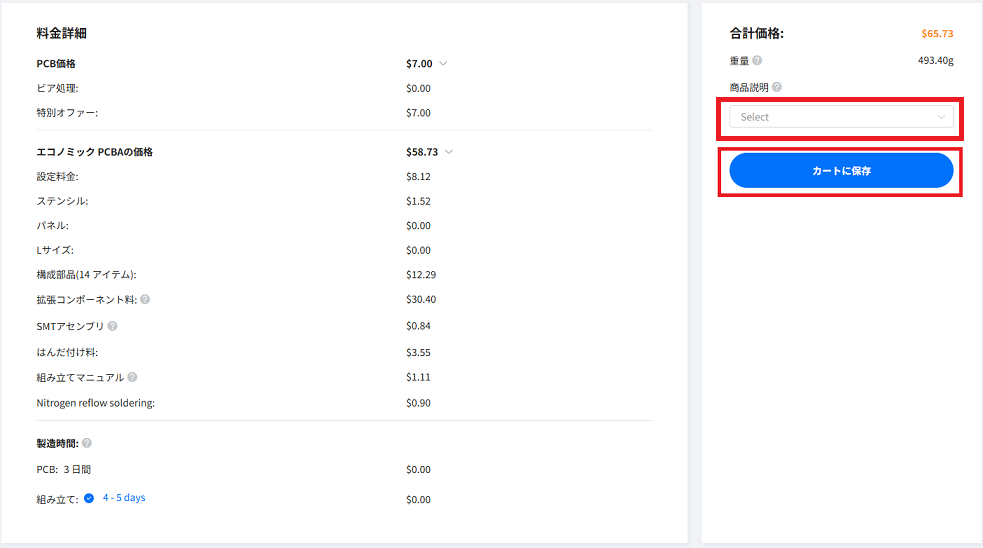
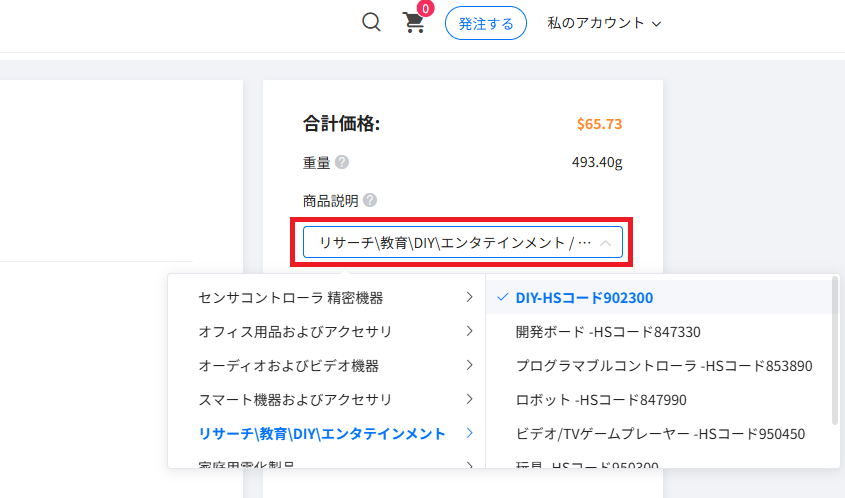
なお、画面右上の通貨設定をJPY\に変更すれば、日本円での価格を表示させることができますが、あくまで参考価格であり支払いはUSD$です、お間違え無く。
この画面までは、上部のメニューから基板仕様や、BOMリスト、CPLリストの修正が可能です。
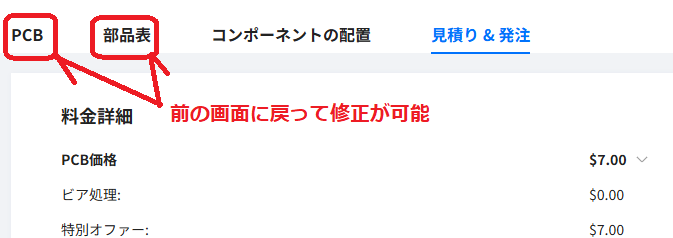
発注作業
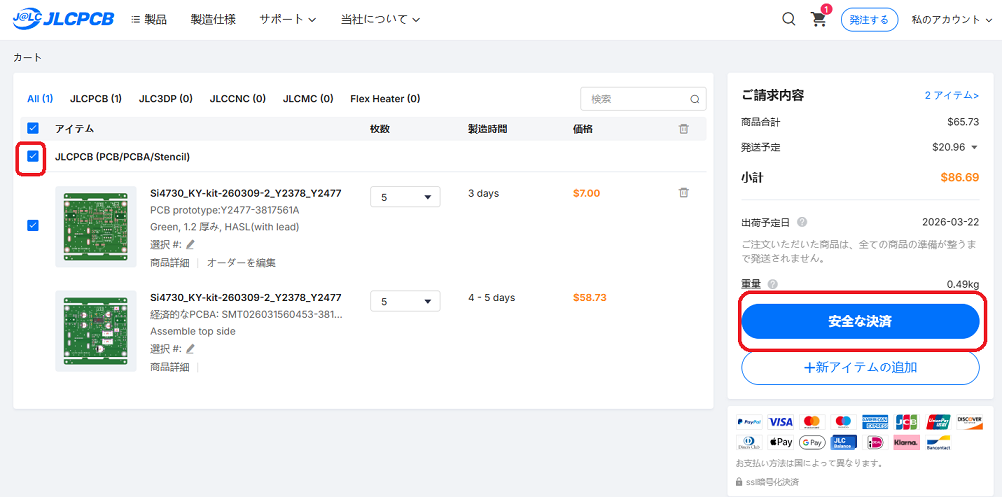
上記カートに保存の後、画面上にカートに入っている内容が表示されます。
- 今回発注するものにチェックマークを付けます。その後「安全な決済」をクリックします。
製品の送付先を設定
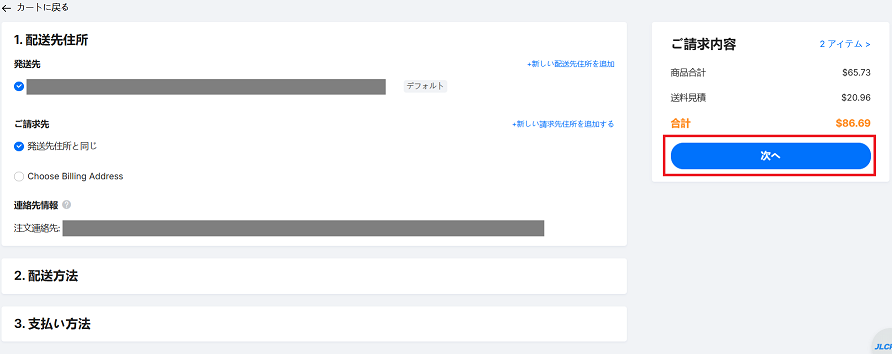
次の画面で配送先と請求先の住所の入力進めます。過去に一度でも利用していれば住所はデフォルトとして表示されます。確認後「次へ」をクリックします。
運送方法の設定
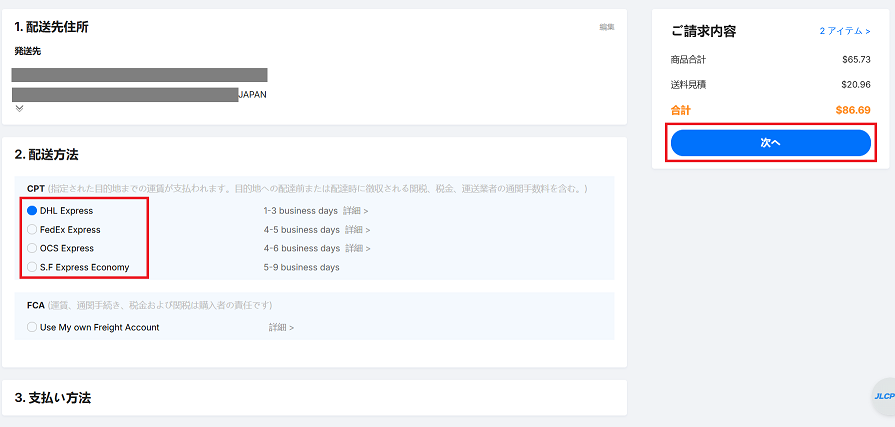
利用する運送業者を選定します。価格と配送日数を検討して決定します。急ぎで必要なものは
DHLやFEDEXを利用、急ぎでないものはOCSを利用するのが安価で良いと思います。決まりましたら「次へ」をクリックします。
支払い方法の設定
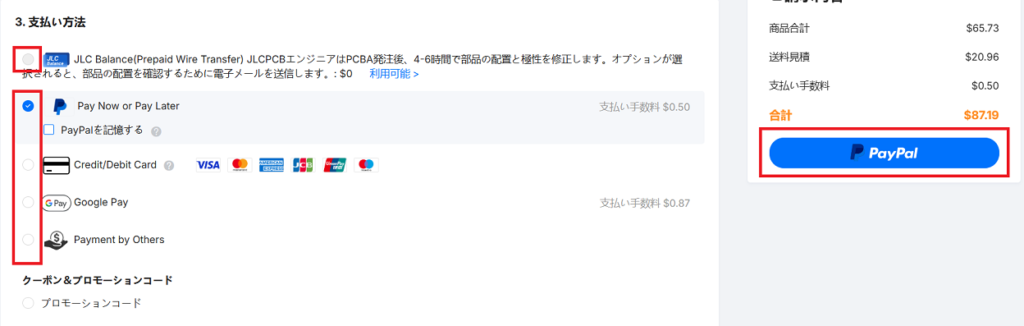
PayPalやクレジットカードなど支払い方法を選択し、画面右側の支払い用の「PayPal」や「支払う」のボタンをクリックすれば発注が完了します。
以上で注文までの作業は完了となります。
発注後、基本的には生産の進捗具合を見ながら基板の到着を楽しみに待つことになります。
DFM(Design for Manufacturability)分析について
基板組み立てのところで見えない部品がDFM分析では表示されるようになると説明しました。
発注履歴から該当する基板組み立ての行を見つけます。右側の操作方法の列に”DFM分析”が選択できることがわかります。

クリックすると部品配置図をWEB上で確認することができます。
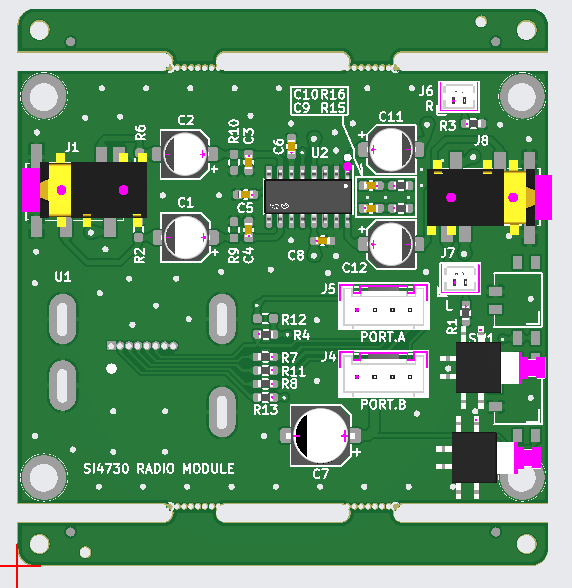
なんと、J1,J8,SW1,SW2の4つとも見事に座標ずれをおこしてますね!よく見ると、SW1とSW2はX座標は同じで設計したはずなのですが微妙にずれているので、CADとJLCPCBさんでの部品原点の違いだけではなさそうな気がします。いえ、単に画面上でそのように見えるだけなのかもしれませんが・・・。それとも、この4つの部品は基板から少しはみ出る実装が必要な部品なのですが、そのような実装ができないことを意味しているのでしょうか。
しかも、今回の基板組み立て仕様では、部品配置の確認を”No”に設定してしまっています。これは完全に失敗したのでしょうか?それとも無事にJLCPCBさんのエンジニアリング力で正しく修正実装してもらえるのでしょうか?
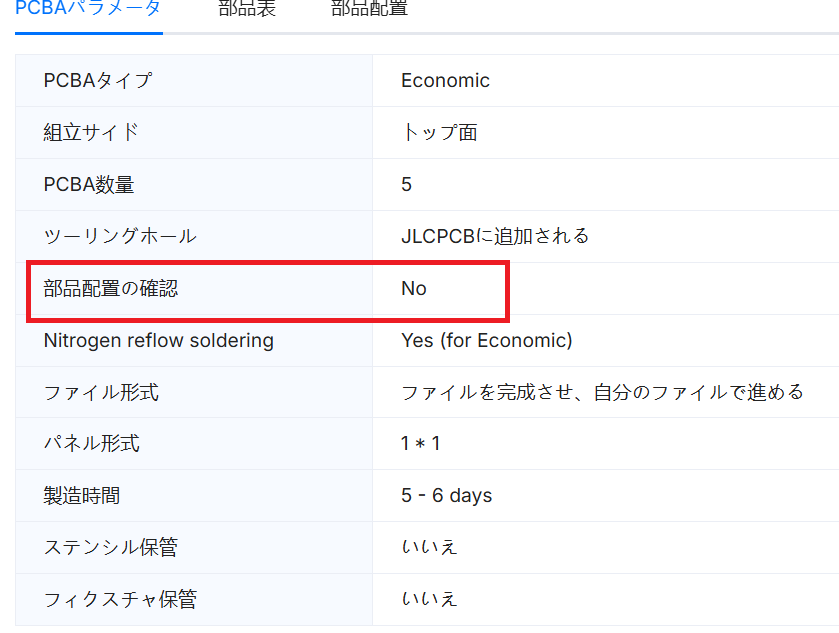
さすがにDFM分析で明らかに配置がおかしい場合は修正を依頼したいのですが、残念ながら連絡手段はよくわかりませんでした。
到着した基板の仕上がり状態を確認する
さて、実際に基板が到着したので、まず、肝心要の部品実装が大失敗となっているのか確認しました。
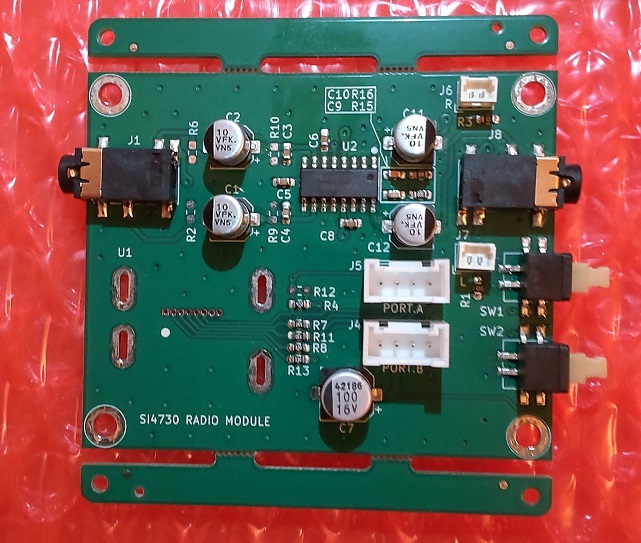
J1、J2、SW1、SW2の4つとも問題無く実装されていました!何となく手はんだ付けで修正されているようにも見えなくはないですが。
結果的に心配無用で良かったのですが、実物が到着するまではDFM分析の絵柄を何度見てもNG状態だったので少々不安でした。最終の実装状態と同じ配置にDFM分析の絵柄をアップデートされていると安心できるのですが、そこは、DFM分析ではなくて、「部品配置の確認」仕様の範疇になるのかもしれません。
部品アッセンブリとしては、部品実装は極性の誤りも無く、外観はキズや汚れなどもはありませんでした。もちろん合格点です。あえて気になった点をあげるとすると、先ほどの写真をよく見てもらうとわかるかもしれませんが、電解コンデンサの端子部半田が少し薄いように思います。ただし、基板に塗布するクリーム半田の量は、部品ランド形状やメタルマスク開口寸法の設計、およびメタルマスクの厚みとも関係があります。今回は「エコノミック」タイプでの実装のため専用のメタルマスクも無く、具体的な原因の特定には至りません。今回のような趣味の電子工作レベルで少量試作においては問題無しの判断ですが、大量生産品ではきちんと原因を把握し対策を施さないと部品実装不良が多発してしまいどえらいことになりますよ!
おわりに
あれ?ちょっと待ってください・・・。ラジオモジュールの端子がおかしくないですか?
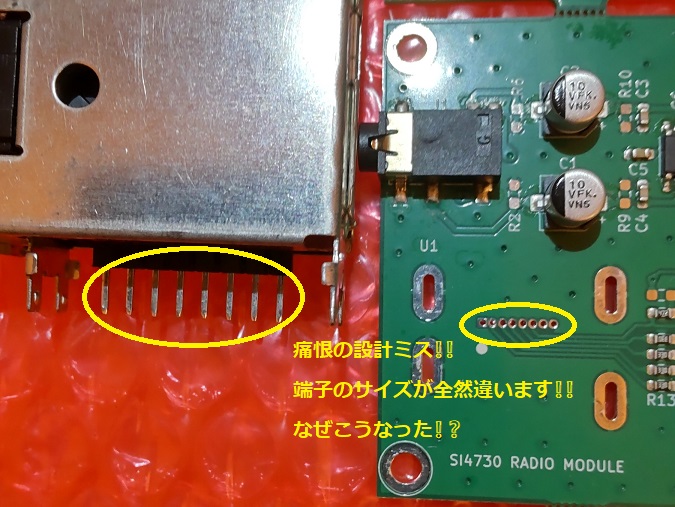
何でラジオモジュールの実装部分がこんなに小さいの??ラジオモジュールを実測していたにもかかわらずやらかしました。
基板設計時のことを思い返すと、ラジオモジュールの端子挿入用スルーホール部分の配線時に「スルーホール間が狭くない??」と違和感があったことを思い出しました。
やはり、CAD設計完成した後は、一晩寝かすことを忘れてはいけません、完全にやらかしてたようです!
ガーバー出力(出図)を慌ててはいけませんね。今回は紙に等倍印刷での確認もせずで終了。
今回は部品実装基板の発注から外観チェックまでのご紹介ということで、基板を火入れしての動作確認は次回の記事で紹介したいと思います。
生基板も部品実装も上々の出来具合です。基板作成、PCBA委託先の一社として、皆さんもJLCPCBさんに発注して趣味の電子工作を楽しんでみてはいかがですか?
最後にコラボレーション記事ということもあって若干宣伝となりますが、新規ユーザーの方は$123クーポンが貰えます!いますぐリンクに飛んで取得しよう!
コメント