はじめに
前回の記事でご紹介したブレッドボード上に設計したデジタル時計用の回路をJLCPCBさんにご協力頂きまして、マルチカラーシルク基板で作成してみました。
基板作成にご協力いただいたJLCPCBさんは、中小企業、コンテンツクリエイター、メイカーコミュニティ、インフルエンサー向けに多様なパートナーシッププログラムを展開されています。電子工作ブロガーやインフルエンサー以外にも電子回路設計を専攻するようなこれからの活躍が期待される学生さんにはとても魅力的なプログラムではないでしょうか。
JLCPCBさんでマルチカラーシルクを使用するためには、基本的にはマルチカラーシルク用のガーバーデータを出力することができるEasyEDAというCADで基板設計を行うことになります。
一方で、私が使い慣れているKiCadではマルチカラーシルク用のデータを取り扱うことができません。(2026.11.11現在)
では、KiCadを使用している限り、JLCPCBさんでのマルチカラーシルクを使った基板の作成ができないかと言うとそうでもなく、EasyEDAにはKiCadで設計した回路図データと基板アートワークデータをインポートする便利な機能があり、この機能を活用することで比較的容易にEasyEDAに設計データを移植することができますので安心してください。
今回の記事では、前半にEasyEDAを使ったマルチカラーシルク基板の作成手順を、後半に作成した基板について記載しています。
なお、本記事は2026年11月18日時点でのJLCPCBさんおよびEasyEDAさんのWEBサイトの情報に基づき記載していますので、その後に変更となっている可能性があります。
EasyEDAにKiCadの設計データをインポートする手順
EasyEDAにKiCadで設計したデータを取り込む手順は以下の通りです。
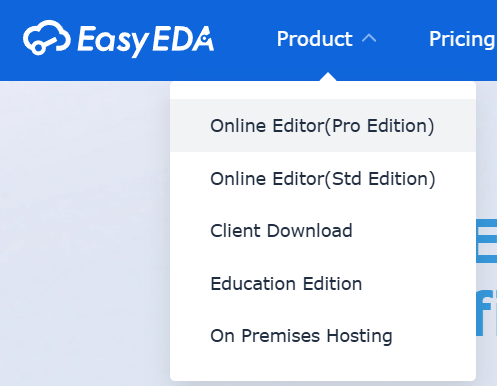
1. EasyEDAのwebサイトにログインしてオンラインエディタのPro editionを選択する。
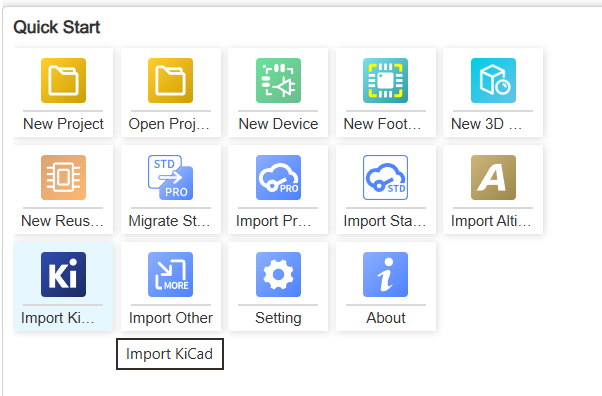
2. QuickStartの中にあるImportKiCadのアイコンを選択する。
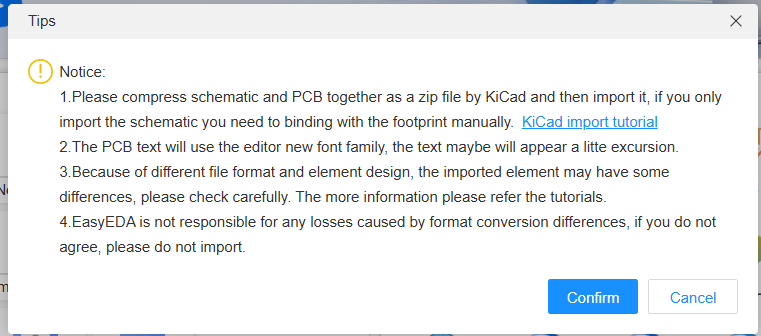
3. 注意書きが表示されますので読んだ後にConfirmをクリックする。
4. 回路図と基板図の2つをzip圧縮したファイルを読み込む。
先ほどの注意書き画面に記載がある通り、KiCadで回路図とPCBを一緒にzipファイルに圧縮してからインポートする必要があります。インポート設定は初期設定から変更なしで大丈夫なようです。設定後Importをクリックする。
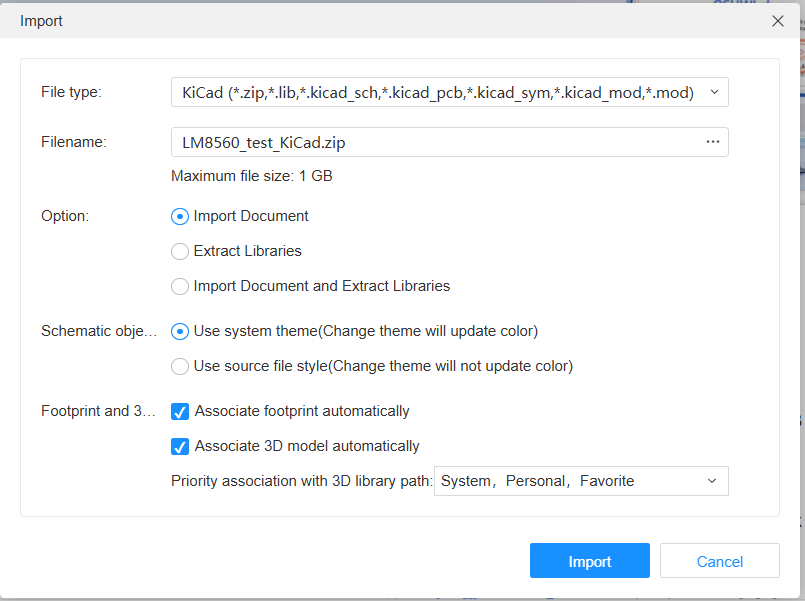
5. NEW Projectで進めます。
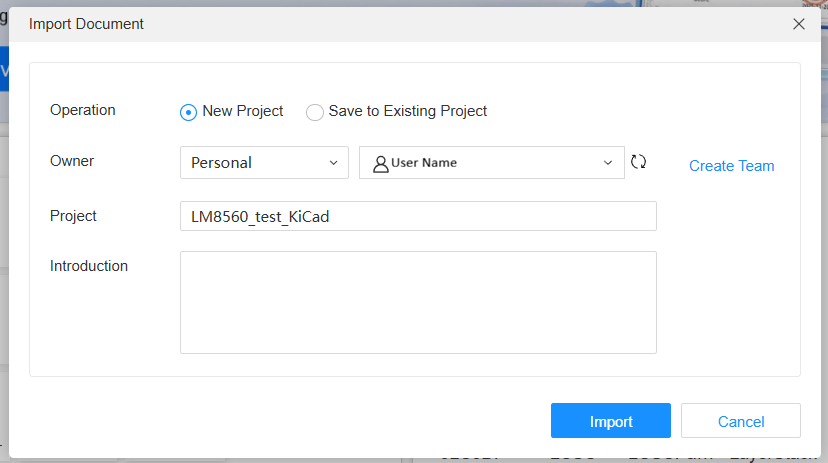
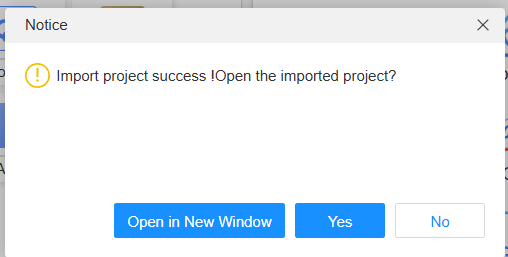
6. Importをクリック後にKiCadのデータの読み込みが開始され終了すると下記の画面となります。
Yesをクリックします。(Open in NEW WindowでもOK)
6. ファイルが開かれます。左側のツリーで回路図と基板図の存在が確認できます。
下図の場合は、”1. LM8560″が回路図で一番下の”LM8560″が基板図です。
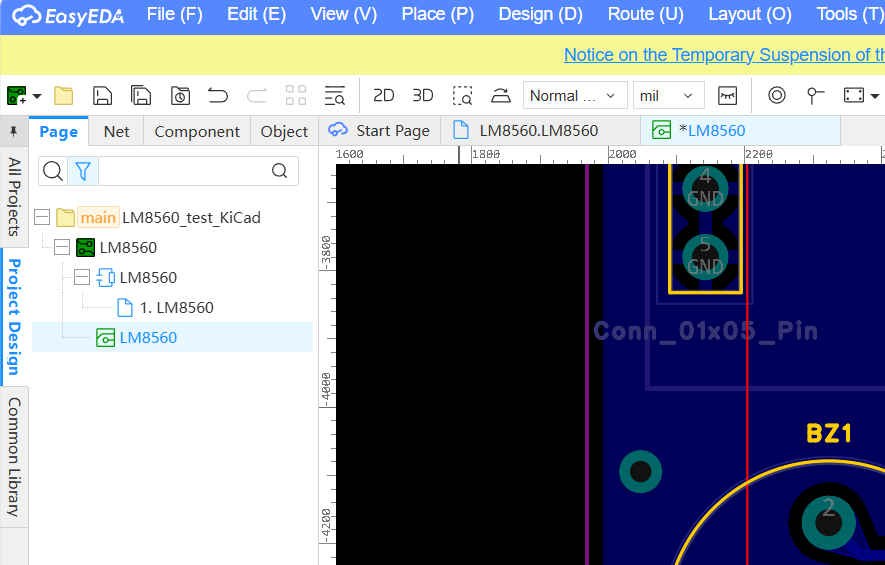
以上でCADデータのインポートは完了ですが、注意点として、KiCadで設計したデータが完全一致でEasyEDA上に展開することが出来無いようでデータ化けが発生する可能性があり、インポート後の設計データは注意深く確認する必要があります。
例えば、今回設計した基板の場合、ほとんどのデータは正しく取り込めているようなのですが、回路図データのNC端子設定したデータの一部が欠落していたり、シルク印刷用の文字のサイズやフォント、および配置座標がKiCADでの設計データと異なっていたため修正が必要でした。
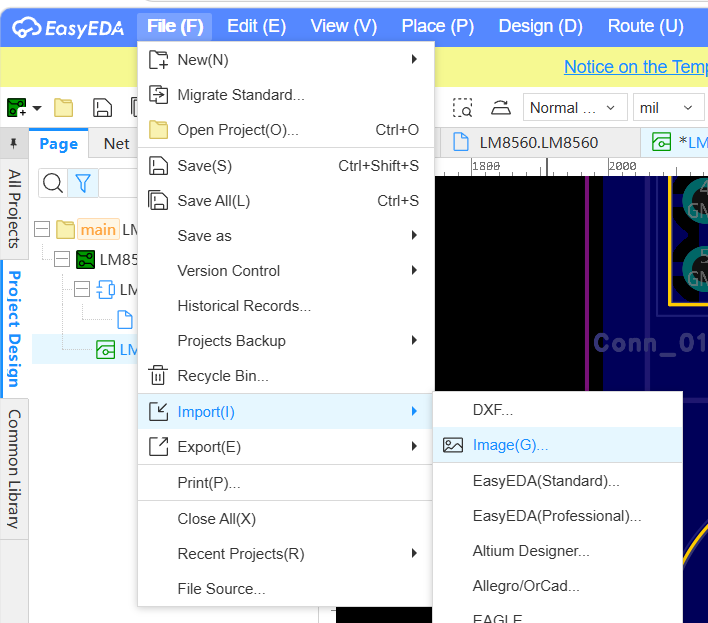
7. カラーシルク用のデータは画像データとしてインポートし、基板上の必要な個所に貼り付けることになります。File —> Import —> Image の順にクリックします。
8. 次の画面でインポートするJPGまたはPNGの画像ファイルを選択し、中段の“Place Original Image”は選択しておきます。おや?何やら見覚えのある絵柄ですね。
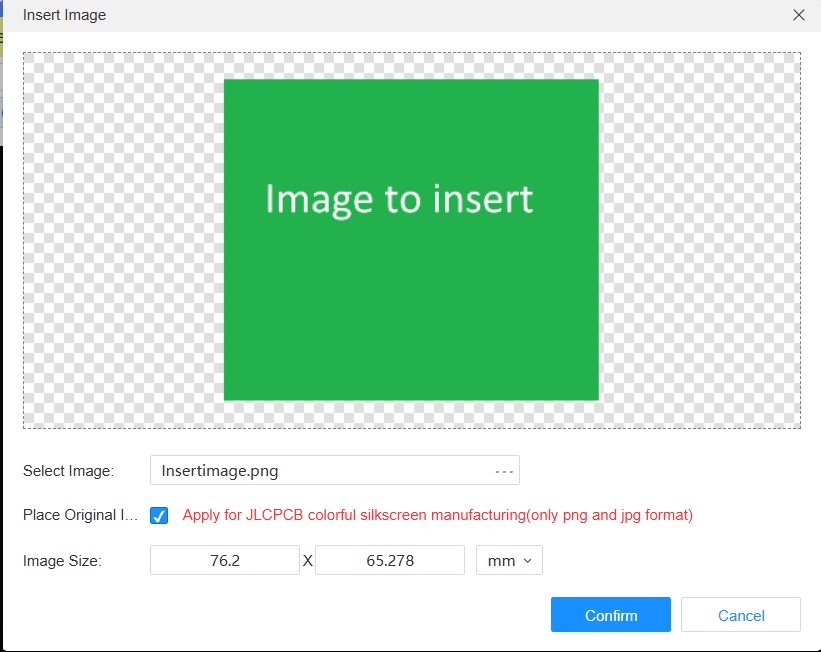
9. 次にCAD画面に遷移しますので、イメージを基板上の必要な位置に貼り付ければ完成です。貼り付け時には拡大や縮小も可能です。
マルチカラーシルク用基板ガーバーデータ作成の手順
DRC(デザーンルールチェック)を利用しながら設計データに問題が無いことが確認できれば、出力されるガーバーデータのZIPファイルをJLCPCBのサイトでアップロードすればOKです。
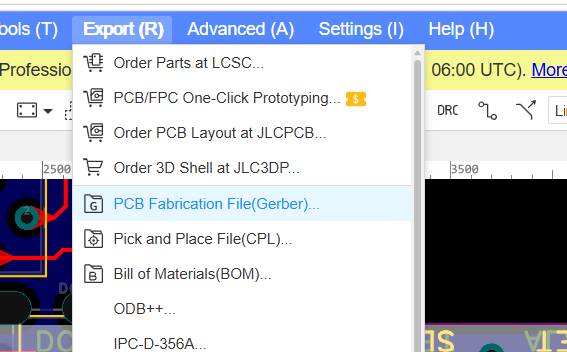
1. Export —> PCB FAbrication File(Gerber)の順に選択してガーバデータ出力を進めます。
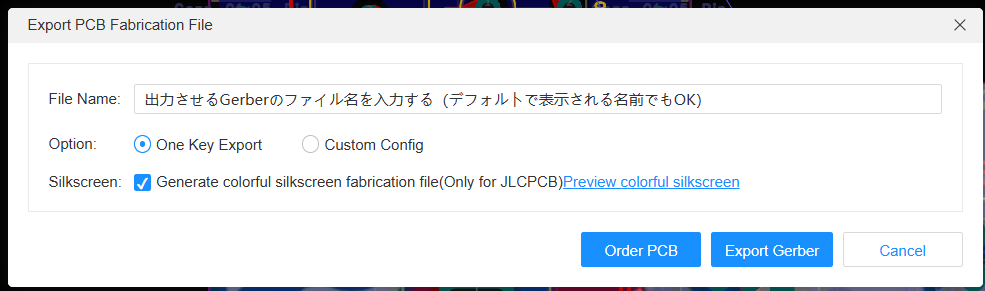
2. 次の画面で以下の通りSilkscreenの項目にチェックマークを入れます。ここで、Preview Colorful Silkscreenをクリックするとイメージ図が表示されますので確認すると良いでしょう。そして、Export Gerberをクリックします。
3. “successfully”の文字とともに下記のウインドウが表示されますので、I Got it,Continueをクリックします。
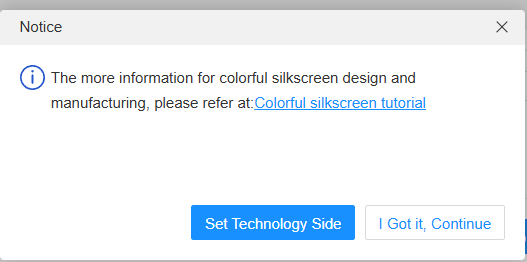
4. 設計データに未結線があれば次のメッセージが表示されますので、再確認が必要であればYesを、意図した未結線があるのであればNoを選択して次に進めます。
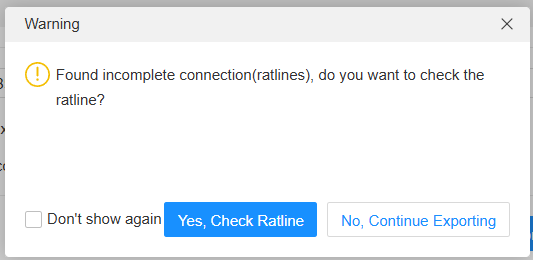
5. DRCを行うかの確認ウインドウが表示されますのでYes またはNo選択します。設計時に十分に確認済であればNoで問題ないと思います。
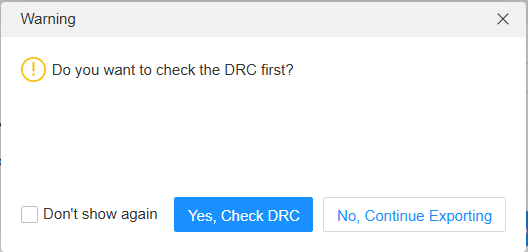
6. ガーバー変換が成功しますとGerber Export Completeのメッセージが表示されダウンロードフォルダーにZIPファイルが出力されます。
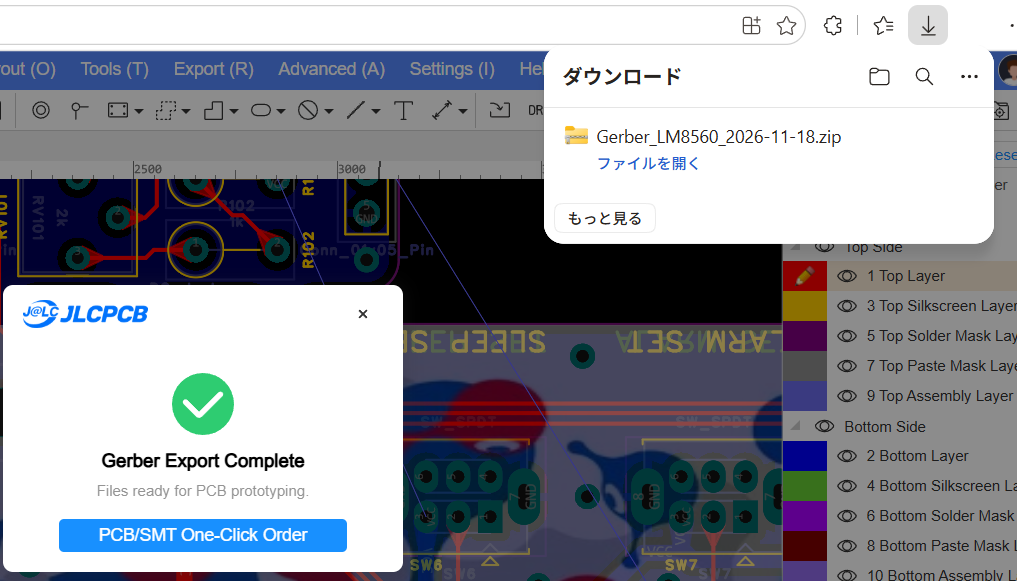
マルチカラーシルク用基板作成仕様について
マルチカラーシルクを使用するにあたって基板仕様に少し制限があり、2層以上、白レジスト、ENIGの条件に設定する必要があります。マルチカラーシルク印刷に対応しない仕様設定の場合は、”Advanced options” の “Silkscreen Technology” の項目で、Easy EDA Multi-color silkscreenがグレーアウトになり選択できないようになっていますので、誤った仕様設定をしてしまうことはありません。
仕様が正しく設定されると、EasyEDA Multi-color silkscreenが選択できますので、クリックで選択します。
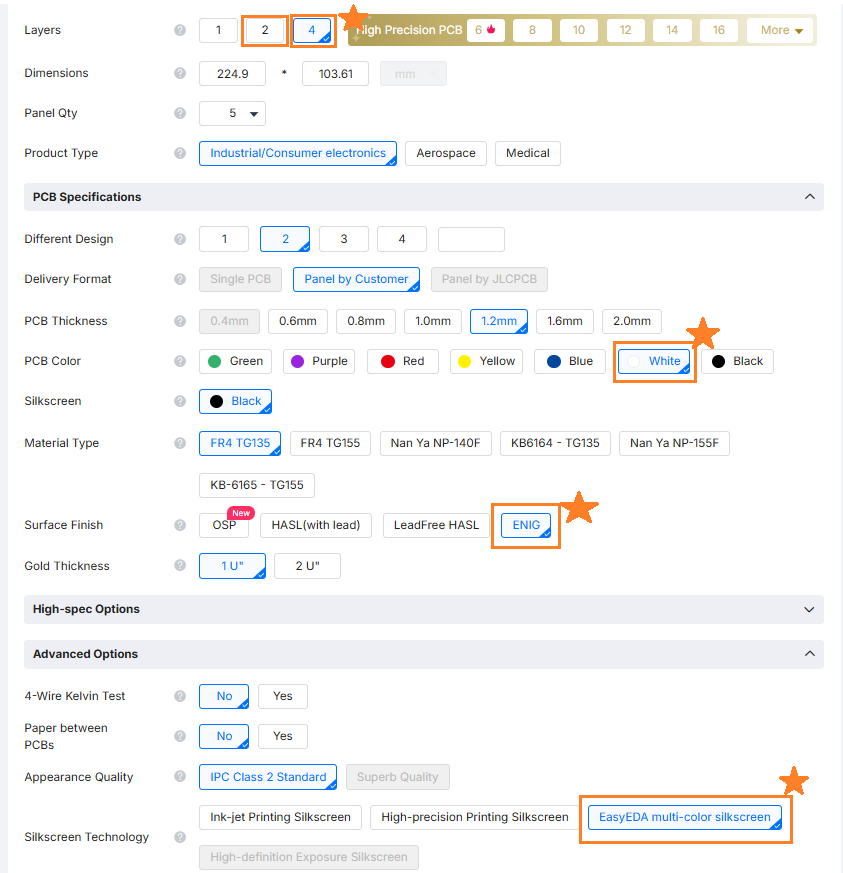
仕様設定後の基板発注手順について以前ご紹介していますのでこちらの記事をご参照下さい。

なお、JLCPCBさんのサイトは日本語サイトもあり便利ですので再掲しておきます。

基板仕様について英語表記に慣れておきたいのであればこちらのリンクからどうぞ。
仕上がった生基板の実物を確認する
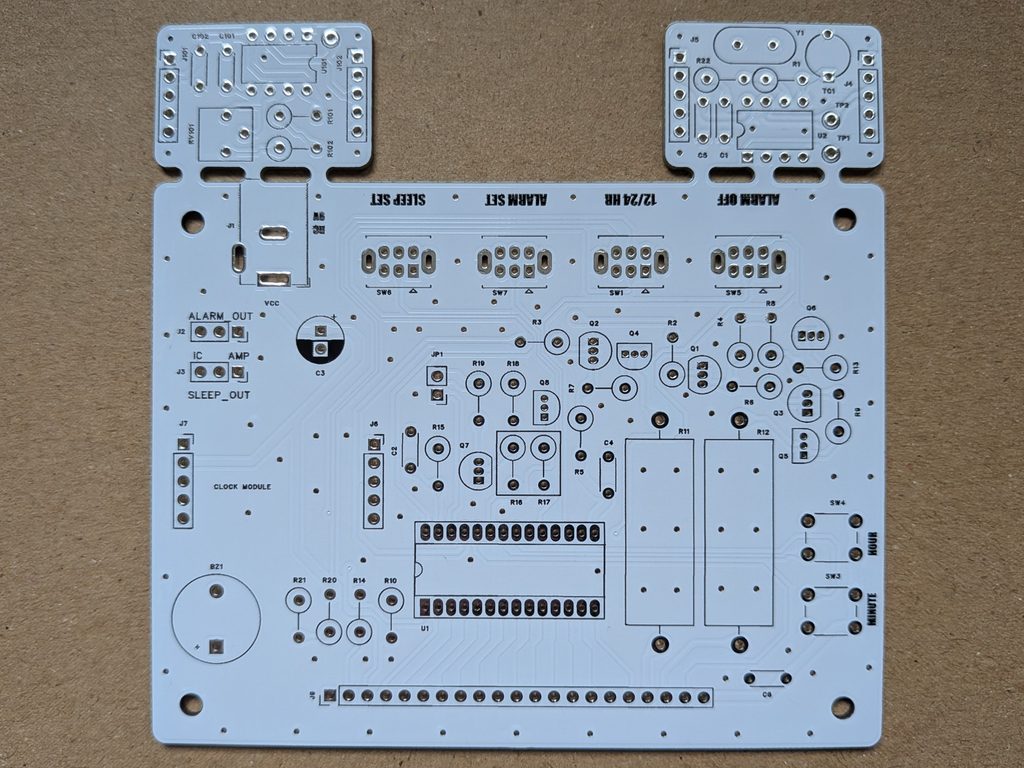
今回はJLCPCBさんに製造依頼した基板は2種類となります。1つはほとんどの回路部品が搭載されるメイン基板で、もう一方は7セグLEDディスプレイモジュールが搭載されるディスプレイ基板です。
基板製造にあたって、今回はシングル基板での依頼であって、複数個を綴ったパネル基板ではなく、またPCBAは行わないので部品実装データを提出していない為なのか、製造するにあたってのガーバーデータについての確認事項はありませんでした。さくっと基板製造工程に進み基板発送していただきました。
そして到着した2種類の基板は下の写真の通りです。
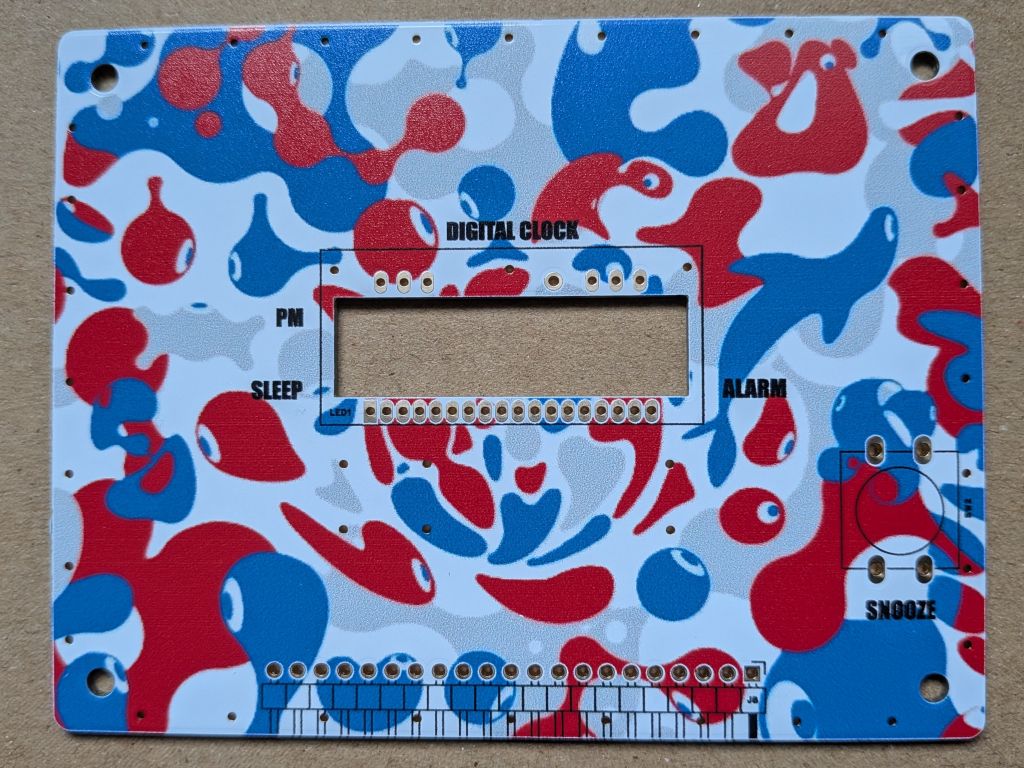
さて、ディスプレイ基板については、皆さんご存知の通り、このデザインは2025年に開催された大阪万博のミャクミャク柄ですね。写真では少々わかり難いと思いますが、印刷かすれなどもなく、鮮やかに印刷されています。(端子形状の黒色シルクなど不要な通常シルクデータを削除することをしっかりと忘れていました・・・)
カラーシルクを使用するメリットとしては、このようなイラストの印刷以外に、例えば端子名を基板に表記する場合、電源は赤文字、グランドは黒文字などの色分けをして記載することで各端子の機能が直感的にわかりやすくなりそうに思います。
今回のように、ほぼ部品が実装されていない面に絵柄を印刷する場合は、カラー印刷のメリットが生きてきますが、沢山の部品が実装されている面にカラーシルクを使用しても存在感が薄れ、あまりメリットが感じられないかもしれません。ビジュアルを最優先にできる基板設計のアイデアがあれば、カラーシルク印刷はおもしろい技術だと思います。
カラーシルク印刷用の画像データを作成すれば、CAD上での手順は難しいものでは無いので一度試してみてはいかがでしょうか。
次に、メイン基板については、前回の記事で解説したMM5369版とNE555版の発振回路部分は、両方の回路の動作確認が簡単にできるように、取り換え可能なモジュールとして設計しました。メイン基板の上部に、二つの子基板がついていることがわかると思います。メイン基板とは分割して使用します。
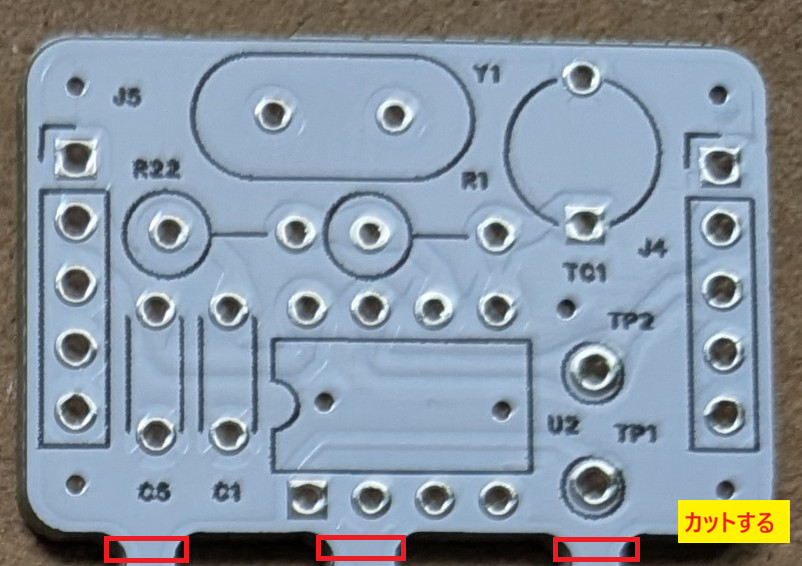
この2つの発振回路モジュールは、メイン基板とはピンヘッダとソケットで接続する設計のため、同じメイン基板に対して発振モジュールのみを取り換えて確認できるような算段です。
部品の手はんだ付けをする
メイン基板とディスプレイ基板はピンヘッダとピンソケットを使用して電気的に接続する仕様です。
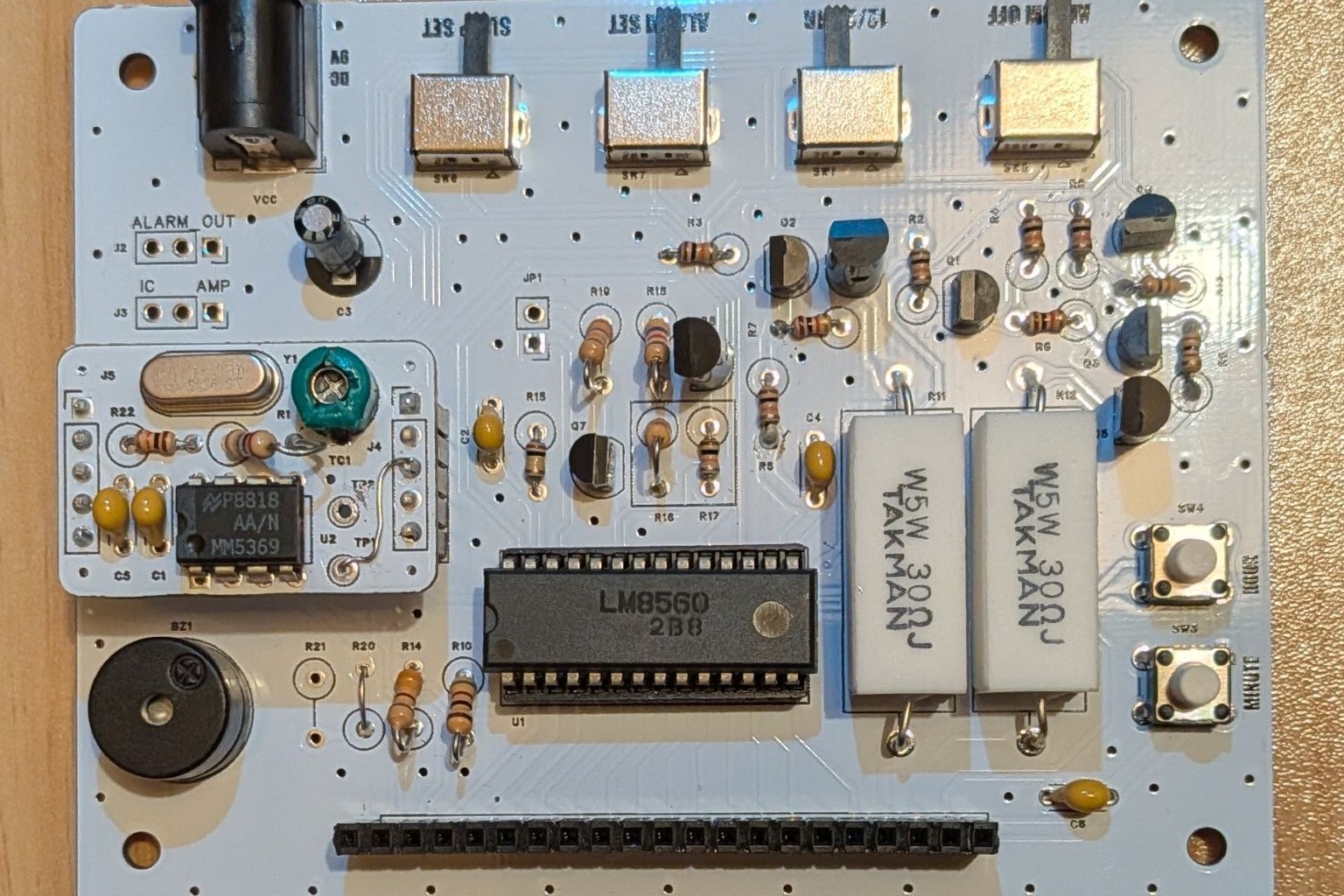
メイン基板にほぼすべての部品を実装して発振回路モジュールを組み込んだ状態が下の写真です。セメント抵抗の存在感に圧倒されます。基板サイズは横10㎝×縦7.7㎝です。
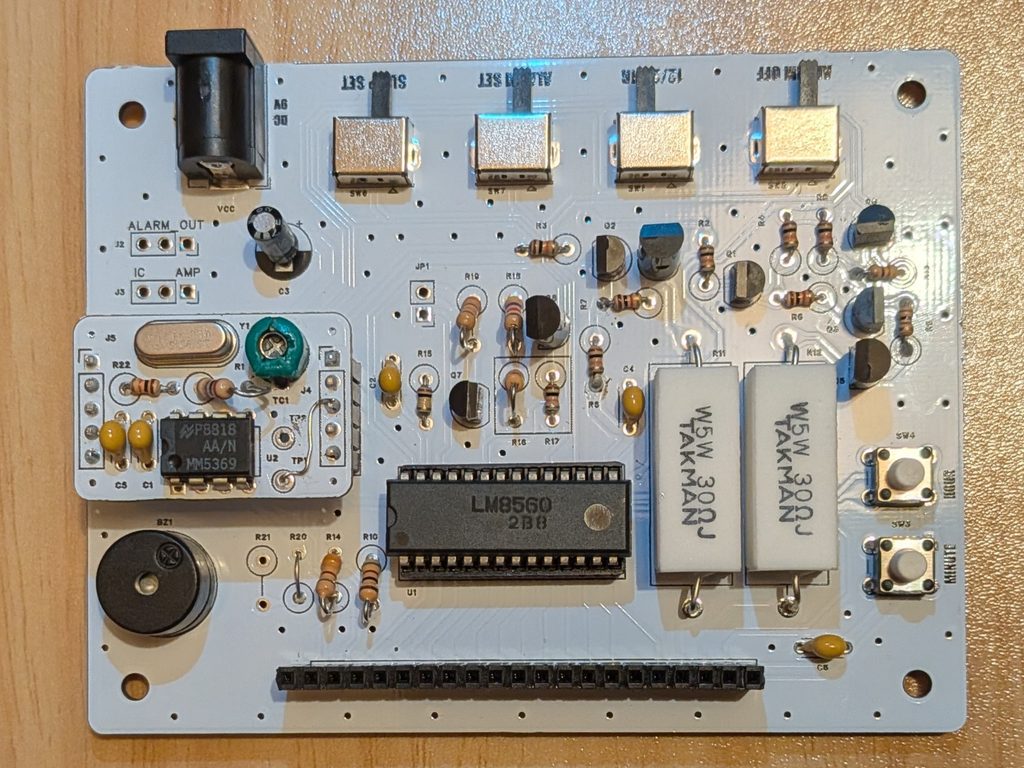
ディスプレイ基板には、裏面にLEDディスプレイをはんだ付けしています。右側はアラーム停止用のタクトスイッチです。
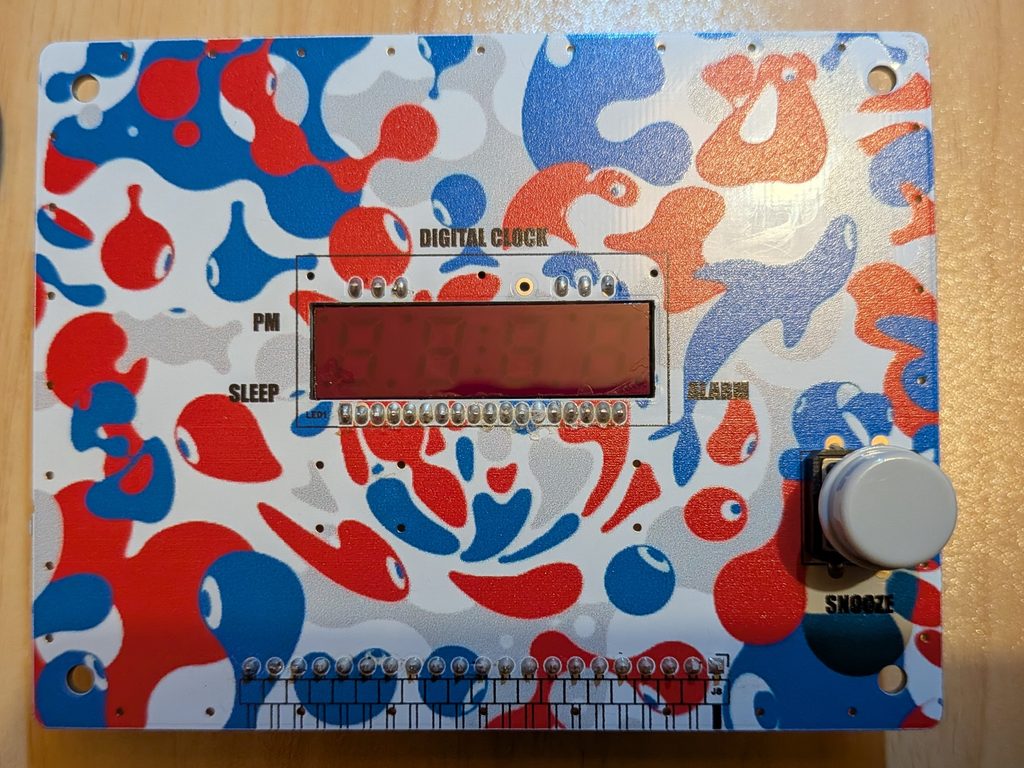
ピンピッチが少し狭い1.77mmピッチのICソケットとLEDディスプレイのコネクタのはんだ付けが若干難しくはありましたが、全て挿入部品で設計しているため小さい部品は無く、比較的はんだ付けし易いため久しぶりに部品の手はんだ付け作業を楽しめました。
使用した部品
参考までに今回使用した主要部品を購入先のリンクと合わせて紹介しておきます。
- スライドスイッチ2回路2接点(横型) SLW-826947-5A-RA-D(Same Sky)
小型形状のスライドスイッチで安価なものを探したのですが、見つけることができなかったためマルツさんからDIGIKEY製品を取り寄せてもらいました。
回路的に1回路2接点で十分なスイッチもありますが、部品を統一したかったため、全て2回路2接点のスイッチを使用しました。
- セメント抵抗 5W 30Ω RWBS5J30Ω(タクマン)
マルツさんで購入。
- デジタルアラーム時計IC LM8560(三洋セミコンデバイス)
共立エレショップさんから購入。
2026年11月19日時点では在庫ありますが、在庫限り品のため発売終了となっている可能性あり。
- 時計表示用 2時分割 ダイナミック駆動 7セグLED カソードコモン
共立エレショップさんから購入。
在庫限り品のため、2026年11月19日時点では残念ながら発売終了となってしまったようでWEBサイトには表示されませんでした。
トランジスタはアマゾンさんから購入しました2N3904は他の部品とのセット品を購入しました。今回は使わない部品もありましたが、今後使用するかもしれないのでセット品を購入してみました。こうやって使途不明の部品在庫が増えていくんですね。
回路のデバグ(動作確認)をする
それほど回路規模も大きくないので簡単に動作するものと思っていたのですが、いざ電源を投入してもLEDの表示が正常ではなく、バグを見つけるのに一苦労しました。
設計ミスについての詳しくは省略させていただきますが、NE555発信回路で一ヶ所、MMM5369発信回路で一ヶ所、LEDディスプレイモジュールで一ヶ所、全プッシュスイッチの端子接続ミス。
何れも、回路設計時にきっちりと部品の参考回路図や現物確認をしておけば防ぐことができるミスですが、例によって一晩じっくりと寝かすことを怠りました・・・。
ブレッドボード上に回路を組み上げて動作確認していたので何の問題も無くあっさりと動作するだろうと、たかをくくっていたのが敗因です。
とにもかくにも、多層基板と違い両面基板ですので比較的リワーク作業はし易いです。配線ミスの部分をパターンカットやリード線で修正をして動作させることができました。
参考にデバッグ後の回路図を掲載しますので、ご興味がありましたら前回の記事にある基板作成時の回路図と比較してみて下さい。
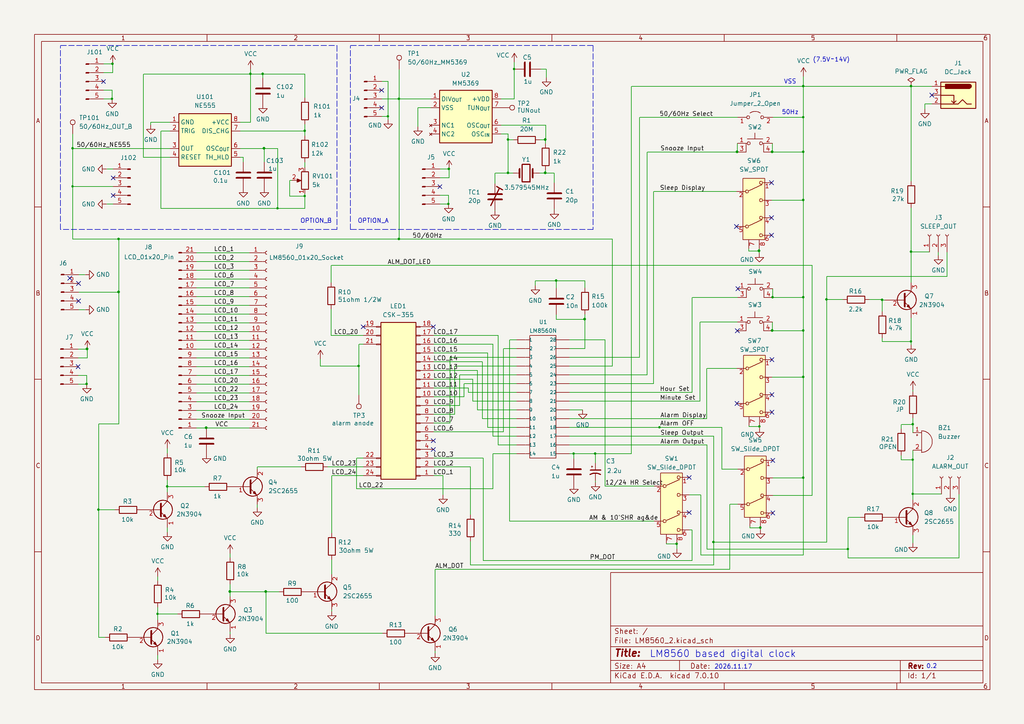
少々粗い設計になっている回路もあったり、操作性についてもまだ色々と改良すべき点はあるのですが、今回の基板ではここまででヨシとしています。
メイン基板とディスプレイ基板を組み立てた完成形はこのようになります。
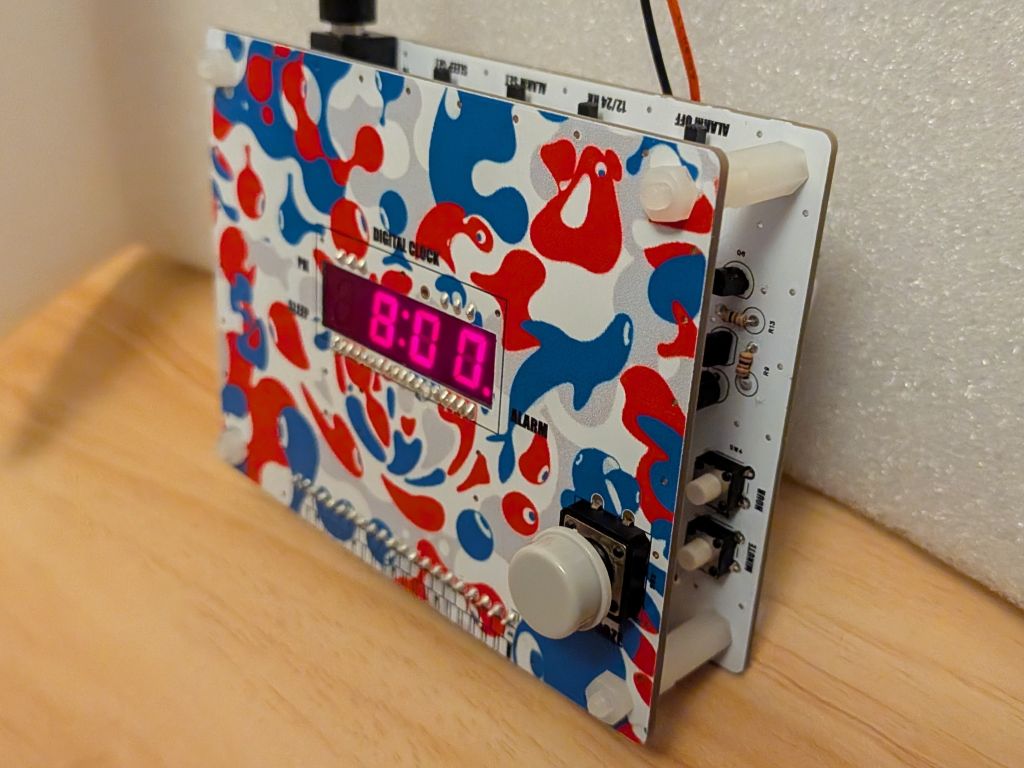
おわりに
今回はJLCPCBさんのマルチカラーシルク印刷技術を使用した基板製作を楽しみました。ミャクミャク様柄は色数が少ないためシンプルで派手さはありませんが、もっとビビッドな多色のデザインであれば、一層マルチカラーの良さがでてくるかもしれませんね。何か良いアイデアを思いつきましたらぜひ試してみてください!!
コメント